
01
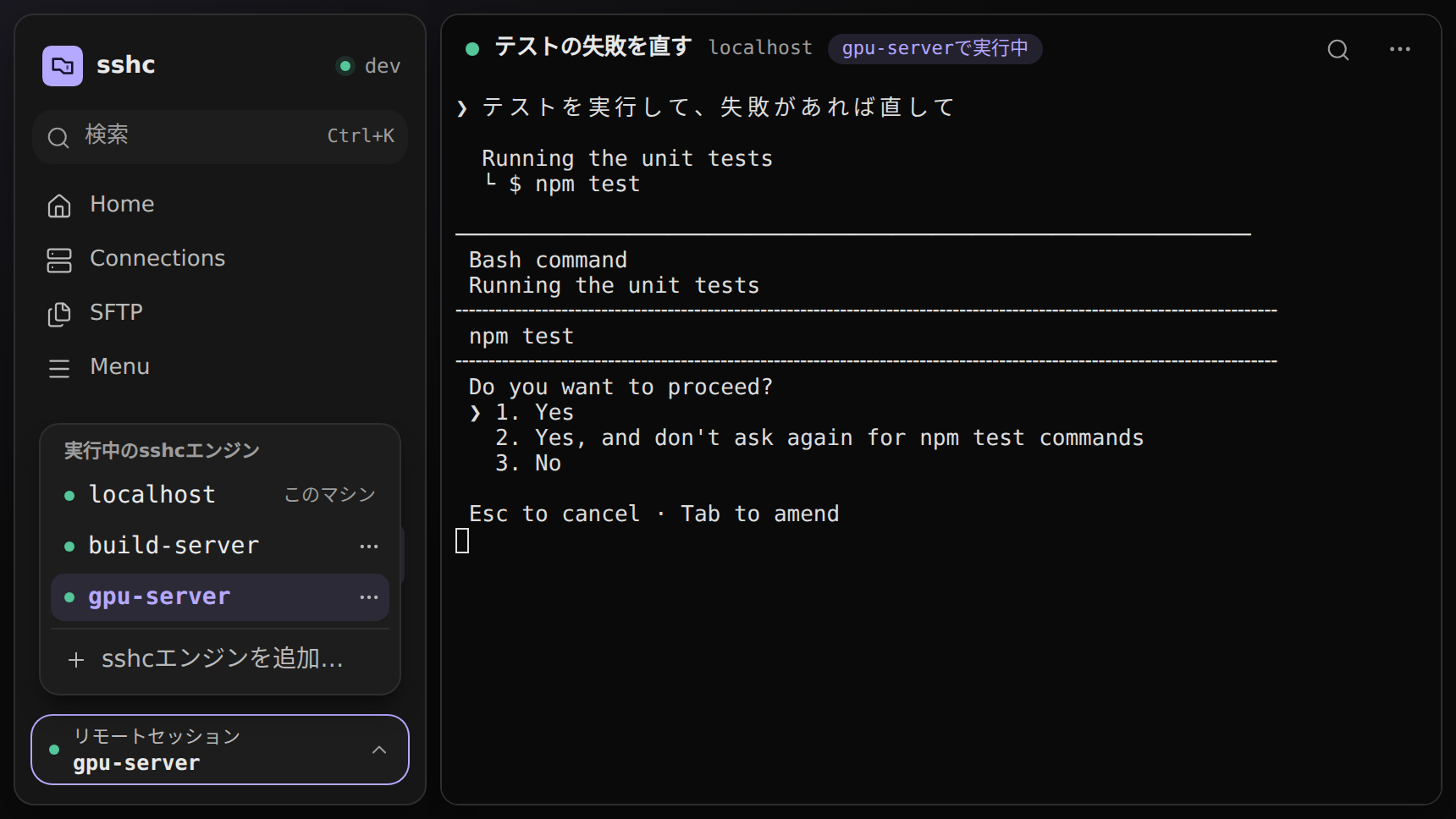
リモートセッション
常時動いているサーバーのsshcエンジンでターミナルを動かし、このマシンのブラウザやAndroidアプリから操作できます。ブラウザやこのマシンを閉じても、Claude Codeなどのプログラムはサーバーで動き続けます。
sshcは、SSHとローカルシェルを扱うターミナルアプリです。
今あるOpenSSH設定をそのまま使えます。リモートセッション、Claude Codeの状態の表示、SFTP、認証情報の再利用、AIエージェント向けCLI、接続ごとのVPNに加え、利用者が用意したS3互換ストレージを介した、エンドツーエンド暗号化(E2EE)の同期にも対応しています。
対応OSmacOS / Windows / Linux / Android
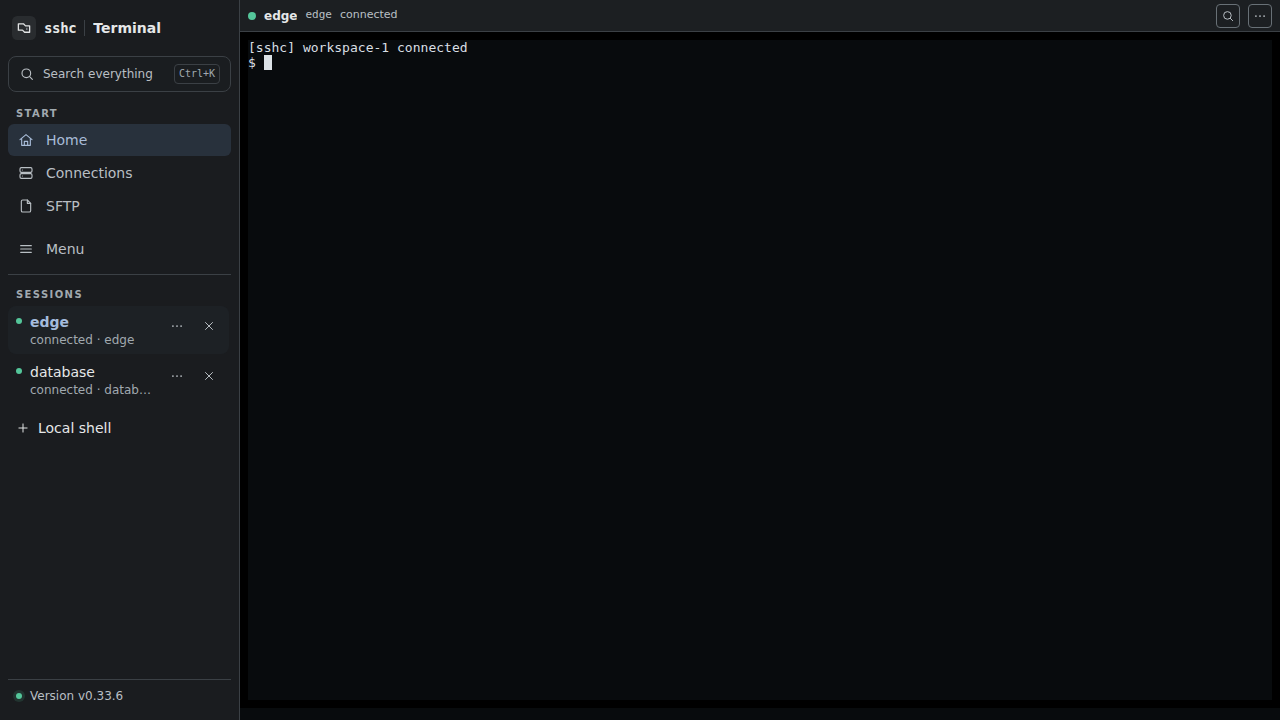
SSHとローカルシェルを同じ画面で開けます。SFTPやポート転送にも同じ接続設定を使い、OpenSSH形式のまま管理できます。選んだ接続だけを専用のVPN経由で接続することもできます。
常時動いているサーバーのsshcエンジンでターミナルを動かし、このマシンのブラウザやAndroidアプリから操作できます。ブラウザやこのマシンを閉じても、Claude Codeなどのプログラムはサーバーで動き続けます。
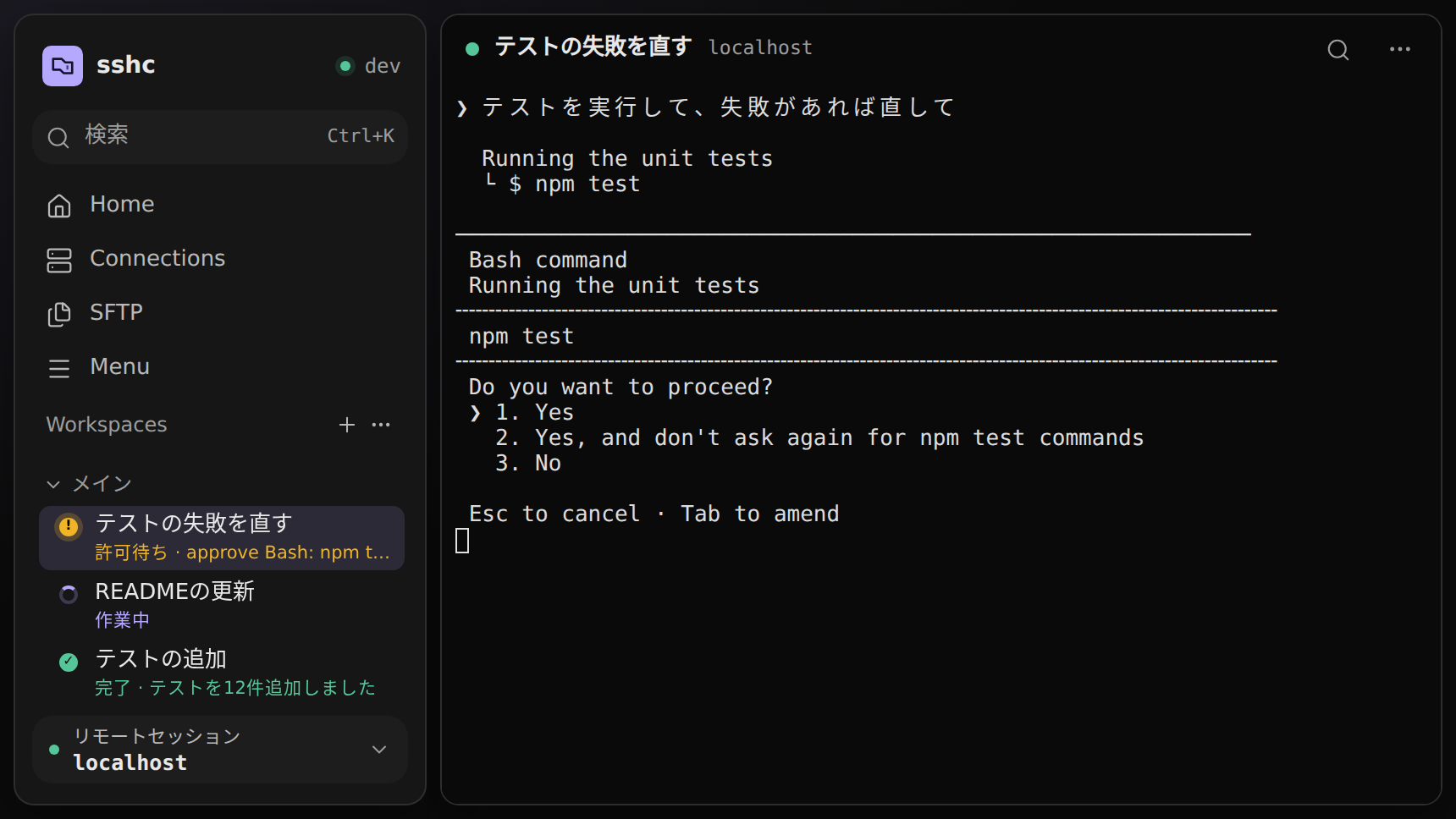
Claude Codeを起動するだけで、作業中、許可待ち、回答待ち、完了をセッションの一覧に表示します。設定やフックは必要ありません。許可や回答を待ち始めると、ブラウザやAndroidの通知でも知らせます。
セッションの一覧から切り替えて使えます。再接続、検索、ポート転送にも対応しています。
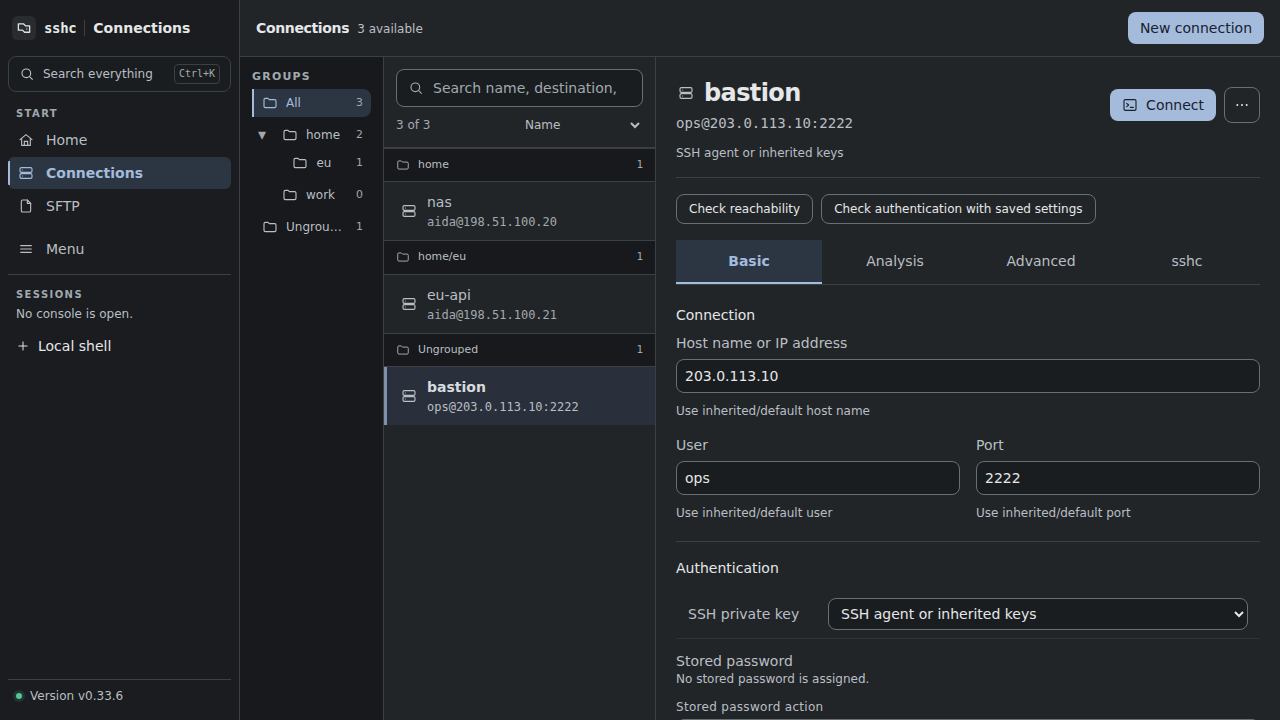
~/.ssh/configのIncludeやMatchをそのまま扱っています。通常のsshやVS Codeでも、同じエイリアスを使えます。
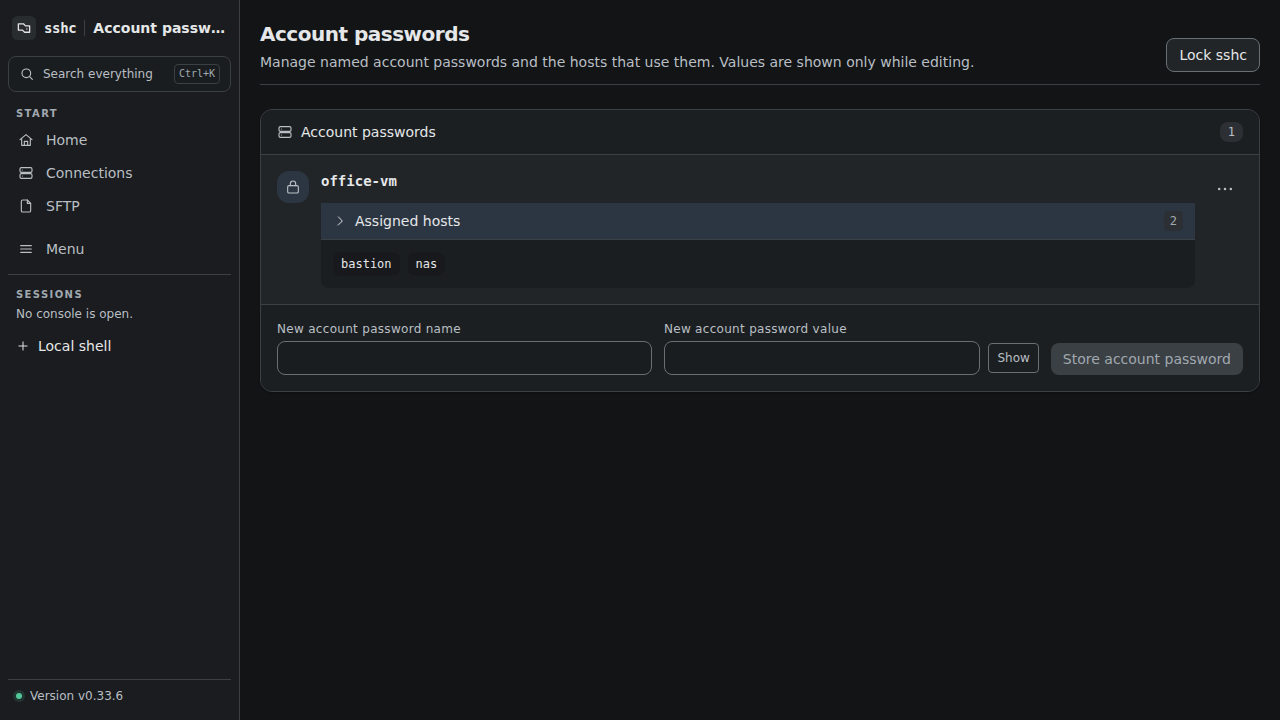
パスワードや鍵のパスフレーズはVaultに一度保存すれば、Terminal、SFTP、CLIでそのまま使えます。機能ごとに設定し直す必要はありません。
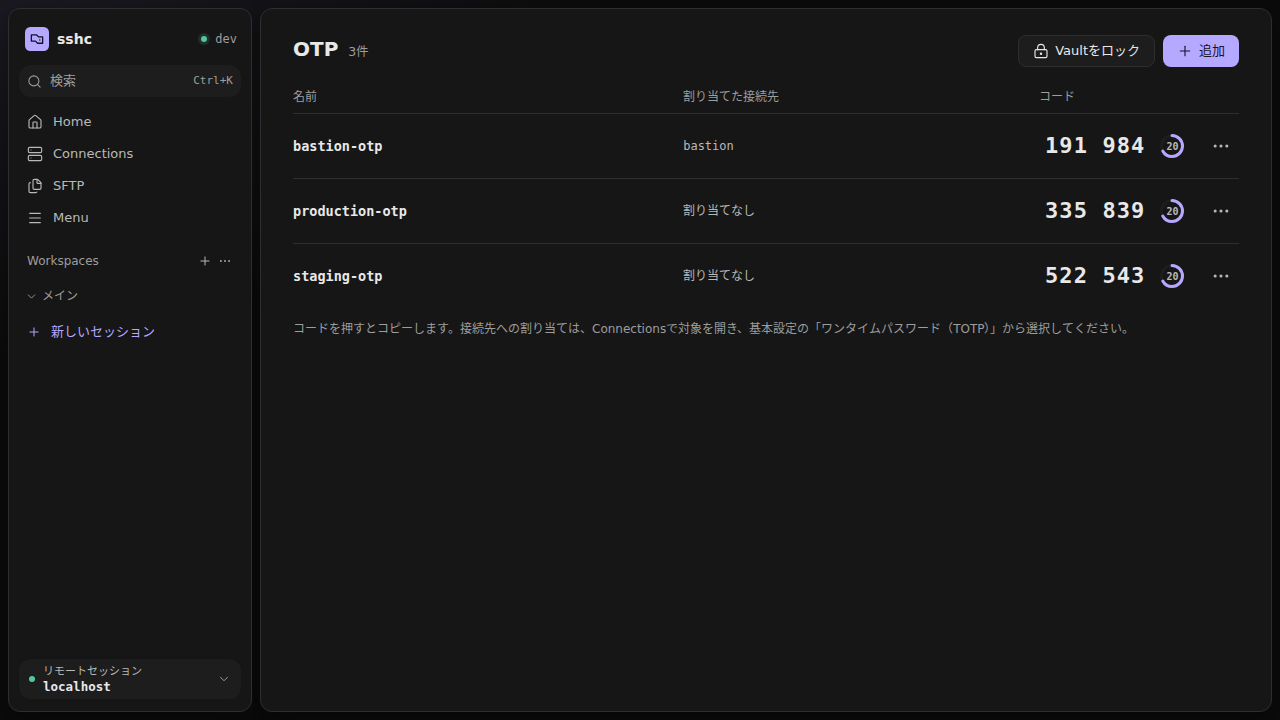
TOTPのセットアップキーをVaultに保存すると、現在のコードを確認できます。接続先に割り当てておけば、サーバーが求めたときにコードを自動で入力します。
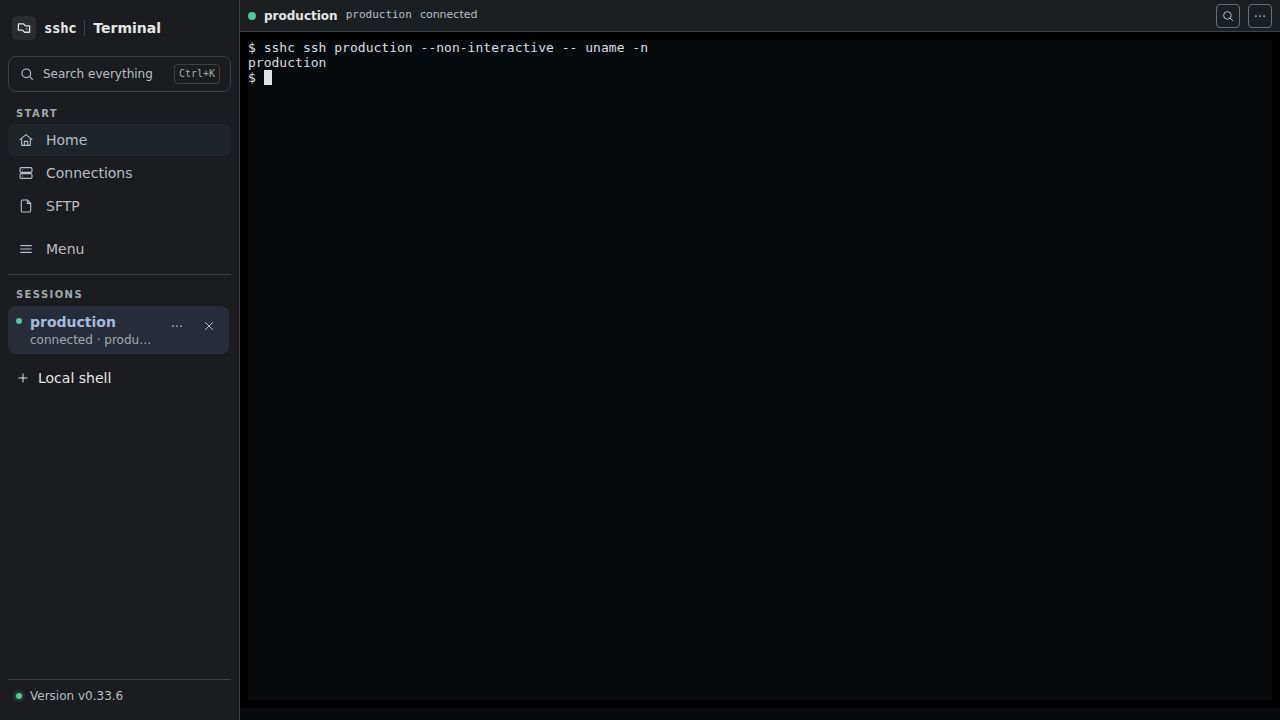
CodexなどのAIエージェントからsshcを直接実行できます。接続にはVaultに保存した認証情報を使っています。
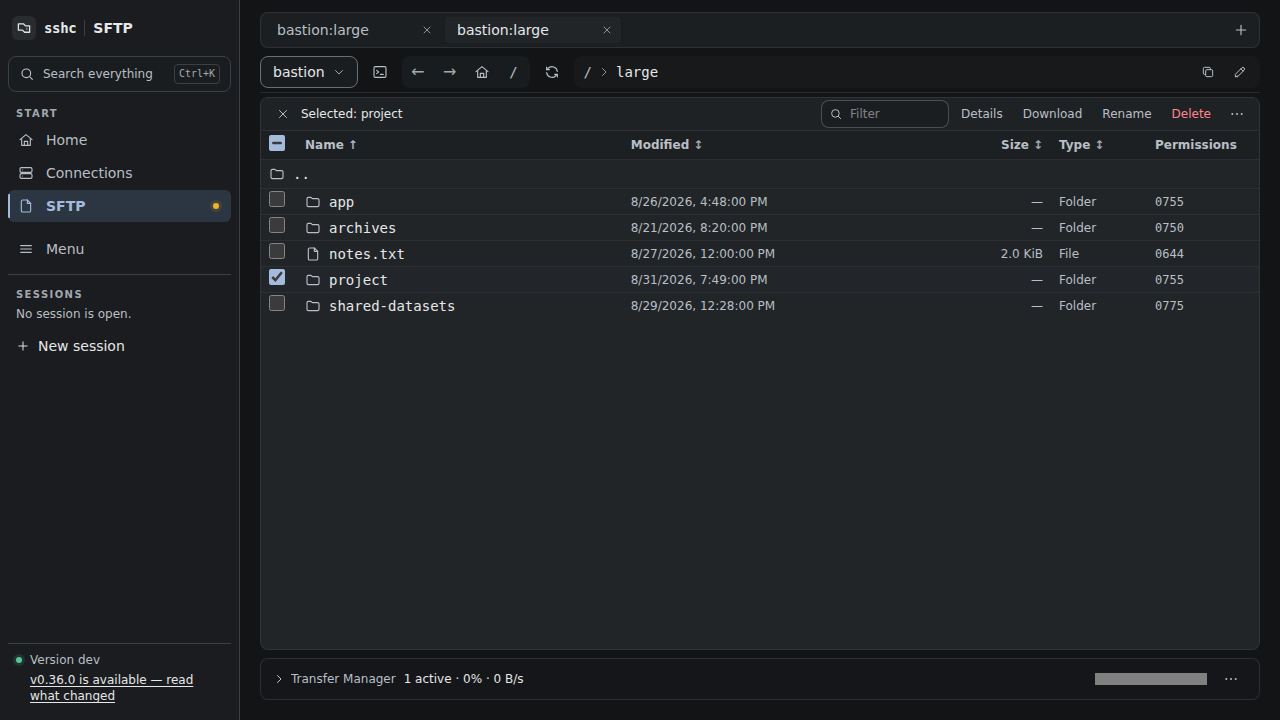
リモートファイルの編集、フォルダ転送、2つの接続先の比較と直接コピーを、Terminalと行き来しながら操作できます。
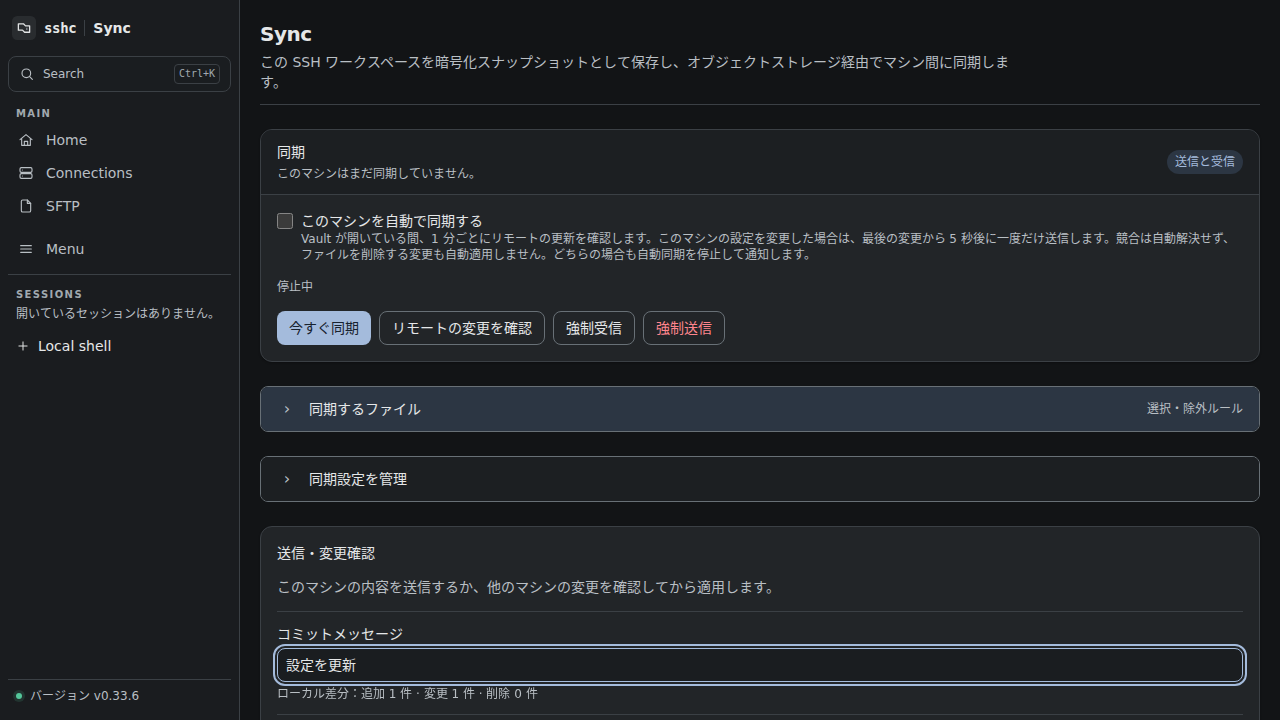
接続設定、認証情報、スニペット、同期対象のSSH鍵をこのマシン上で暗号化し、利用者が用意したS3互換ストレージを介して同期できます。復号できるのは、同じ同期キーを設定したマシンだけです。ストレージ事業者もsshcの開発者も、内容を平文では取得できません。
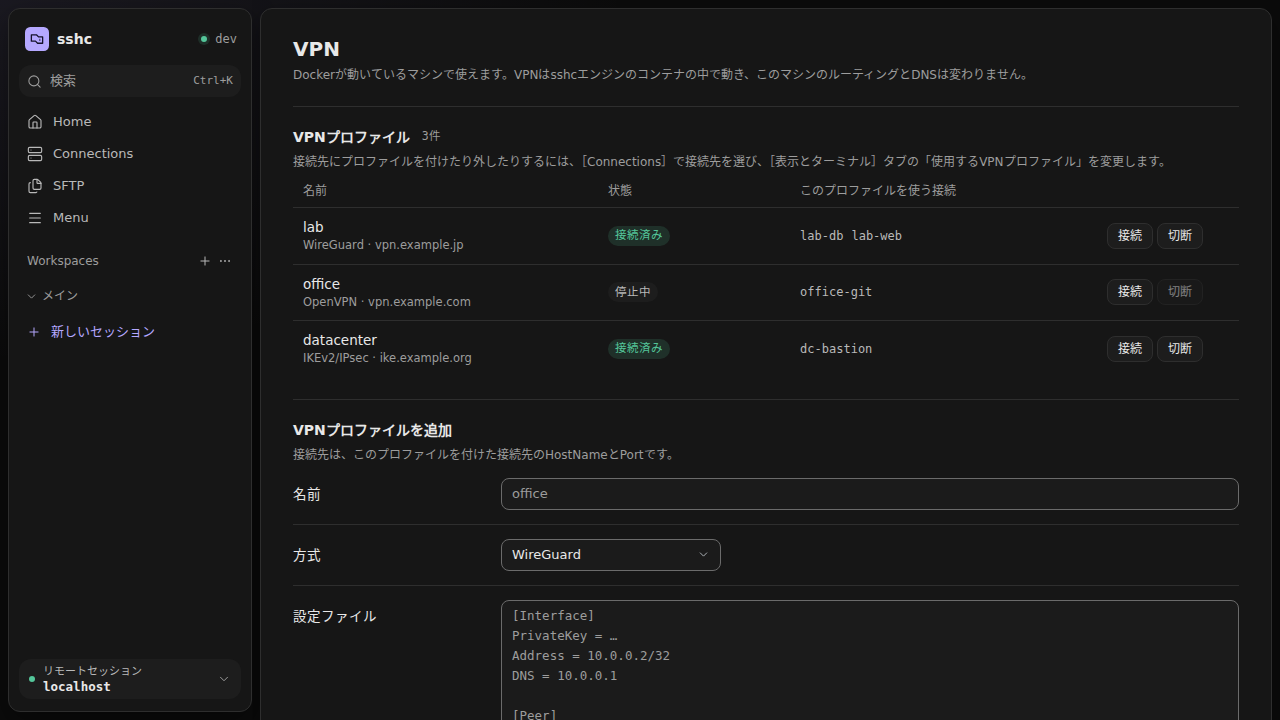
選んだ接続だけを、その接続専用のVPN経由で接続します。このマシンのルーティングとDNSは変更しません。WireGuard、OpenVPN、IKEv2/IPsecなどに対応しています。
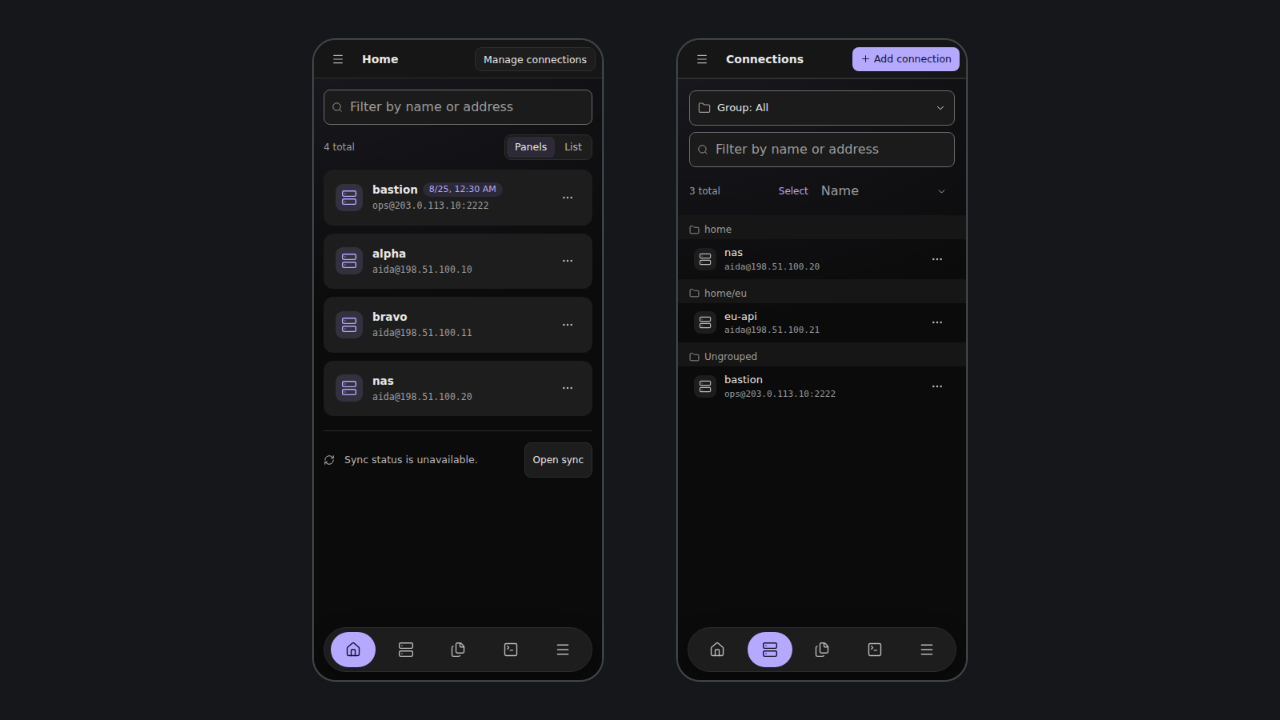
同じ画面をAndroidでも使えます。SSH、SFTP、ローカルシェルを、下部のナビゲーションと補助キーで操作できます。
ブラウザの中でLinuxのVMを3台起動し、sshcのWeb UIとCLIからSSH接続やSFTPを試せます。デスクトップのブラウザでお試しください。
macOSとLinuxではHomebrewからインストールできます。Windows向けには、GitHub Releasesで検証済みのPowerShellインストーラーを配布しています。
brew install aida0710/tap/sshcmacOS / Linux