
接続とグループ
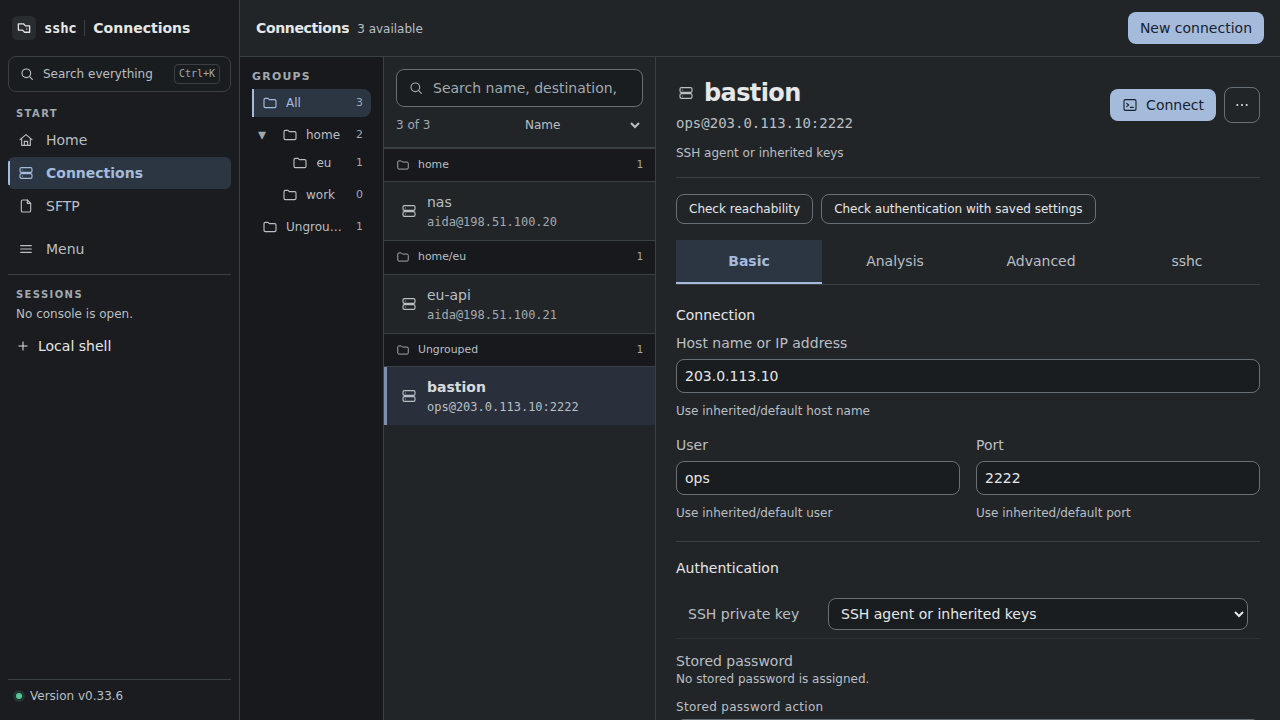
Connectionsは、グループの一覧、接続先の一覧、接続先の詳細の3列で構成されています。列の境界はドラッグ、または境界にフォーカスして矢印キー(Shiftで大きく移動、Homeで最小、Endで最大)で幅を変えられ、幅はプリセットに保存されます。狭い画面では1列ずつ表示し、ブラウザやAndroidの戻る操作で前の階層へ移動できます。
接続を探す
一覧の上の選択欄で、並び順を[名前順](既定)と[設定順](設定ファイルに書いた順)から選べます。グループの列の[すべて]と[グループなし]でも絞り込めます。
検索欄は、次のどれかに入力した文字を含む接続先を残します。大文字と小文字は区別しません。
- 接続名、グループ、タグ
- HostName、User、
user@host:portの表示 - その接続先を書いたファイルのパス、Hostのパターン
コマンド検索(Ctrl/Cmd+K)を使えば、画面を移動せずにホスト、リモートファイル、スニペット、設定をまとめて探せます。ホストの検索結果から詳細設定を直接開くこともできます。user@host[:port]と入力すると、保存せずに接続するか、接続先として保存して接続するかを選べます。
Home
Homeのクイック接続には、利用履歴のある接続先が最近使った順に並び、そのあとに利用履歴のない接続先が名前順で表示されます。パネル表示とリスト表示を選べ、表示方法はブラウザに保存されます。
- 接続する: マウスではカードをダブルクリック、タッチ画面では1回タップします。カードの[…]の[接続]でも接続します。
- 設定を開く: カードの[…]の[接続設定を開く]で、Connectionsのその接続先を開きます。
- 絞り込む: グループのボタンと検索欄で、表示する接続先を絞り込めます。
Homeの下には、直すことがあるときだけ[確認が必要]のお知らせが出ます。数えるのはエラーと警告だけです。
| お知らせ | 開くもの |
|---|---|
| SSH Configの設定ファイルに〈件数〉件の問題があります。 | [SSH Configを開く] |
| 接続先かグループのフォルダについて、直す必要のある注意が〈件数〉件あります。 | [Connectionsを開く] |
| 途中で止まった変更が〈件数〉件あります。 | [変更を復旧] |
その下の[同期]の行には、同期の状態を1行で出します(「リモート同期は設定されていません。」「最終同期:<日時> · <件数>ファイル」など)。[同期画面を開く]でSyncを開きます。
グループ
グループは、接続先を整理するためのフォルダです。接続先は~/.ssh/connections/<グループ>/に、鍵は~/.ssh/keys/<グループ>/に置かれます。変更は対応するInclude構造へ反映されます。
- グループの列の[新しいグループ]で作成します。
- グループの横の[…]から[すべて接続][中にグループを作成][名前を変更][編集][上へ移動][下へ移動][Connectionsで隠す][削除…]を選べます。PCでは右クリックでも同じメニューが開きます。
- 削除するときは、中の接続先の移動先を選びます。
- グループはドラッグして階層を変えられます。
[上へ移動][下へ移動]は、同じ階層のグループの並び順を変えます。[Connectionsで隠す]は、直下に接続先が無いグループに使えます。隠したグループは、一覧の下の[隠したグループを表示(<件数>)]で表示し、[隠したグループを閉じる]でまた隠します。表示しているあいだは「隠している」の印が付き、[…]の[隠すのをやめる]で戻せます。
グループを選んで接続先を開いていないときは、右側にグループの編集欄が表示されます。[フォルダ]には、そのグループのフォルダにあるファイルと接続先、鍵、~/.ssh/configでそのフォルダを読み込むInclude行が表示されます。[ユーザー名][ポート][鍵][踏み台]に入れた値は、そのグループの接続先の既定値になります。接続先で同じ項目を指定していれば、接続先の値が優先されます。
~/.ssh/connections/の下にInclude行の無いフォルダがあるときや、登録したグループのフォルダが無いときは、グループの列の上に[フォルダの確認 N件]が表示されます。Include行の無いフォルダは、[グループにする]でグループとして読み込ませられます。
幅が1280px未満のウィンドウとスマホでは、一覧の上のグループのボタンから、グループの一覧と[…]、[フォルダの確認 N件]を開けます。
幅が1280px未満のウィンドウでは、接続先や、一覧の中のグループの見出しをドラッグしているあいだだけ、グループの一覧を表示します。表示する場所はナビゲーションの上で、ナビゲーションを隠しているときはウィンドウの右端です。そこへドロップすると移動します。接続先が1件も無いグループは一覧に見出しが出ないので、グループのボタンから開いた一覧の中で、別のグループへドラッグします。スマホではドラッグできないので、接続先は[グループへ移動…]で動かしてください。
接続先を作る画面の[新しいグループ]では、作りかけの接続先を残したまま、いちばん上の階層にグループを作れます。
まとめて操作する
一覧では、Shiftを押しながらクリックすると範囲を、Ctrl(Macは⌘)を押しながらクリックすると1件ずつ選べます。2件以上選ぶと一覧の上に帯が表示され、[すべて接続][グループへ移動…]と削除をまとめて行えます。選んだ接続先は、まとめてグループへドラッグすることもできます。Escで選択を解除します。
狭い画面では、一覧の[選択]を押すか接続先を長押しして選び、画面下の帯から操作します。
[すべて接続]は、選んだ接続先を一覧の上から順に1つずつセッションとして開き、最初に開いたセッションを表示します。グループの[…]の[すべて接続]は、そのグループと中のグループの接続先を同じように開きます。
- 開いたセッションは、ワークスペースの[メイン]に入ります。
- 同じ接続名の接続先は、1つだけ開きます。
- 開くセッションの数が、あと開ける数(Settingsの最大セッション数まで)を超えるときは押せません。
- 開けなかった接続先は、サイドバーに理由ごとにまとめて表示します。
まとめて移動・削除した結果は、1回の変更として保存されます。設定ファイルのどれか1つでもほかで変更されていれば、何も変更せずに中止します。
作成、複製、名前変更
新しい接続先の[接続名]を空にすると、ホスト名から補います(10.0.0.5は10-0-0-5、web.example.comはweb)。同じ接続名があれば、後ろに番号を付けます。[経由する接続先]では踏み台を選べます。グループの既定値に踏み台があれば、既定ではそれを受け継ぎ、[なし(直接接続)]で受け継がないようにできます。
接続先のエイリアスは重複できません。同名の設定がすでにある場合は、作成、複製、名前変更を完了できません。削除や移動を行う前に、接続詳細の[最終的な値]→[参照元を表示]で、対象が~/.ssh/configか、どのInclude先に記述されているかを確認してください。
踏み台にしている接続先
ほかの接続先がProxyJumpで踏み台にしている接続先は、名前の変更と削除で次のように扱います。
- 名前を変更する: 設定のどのファイルの
ProxyJumpも、同じ保存で新しい名前に書き換えます。書き換えるファイルは、保存の前のプレビューにも出ます。 - 削除する: 確認のダイアログに、その接続先を踏み台にしている接続先を挙げます。削除すると、それらは踏み台を通れずに接続できなくなります。
- [踏み台・転送・その他]の[経由する接続先]に、保存した接続先に無い名前を書くと、「<名前>は保存した接続先にありません。sshはホスト名として接続します。」と出ます。点を含む名前(DNSの名前やIPアドレス)には出ません。
接続先が存在しない設定
タグや色など、sshc固有の設定を付けた接続先のHostブロックを削除すると、その設定だけが残ります。Connectionsの右の欄に「接続先が存在しない設定」が出たら、次のどちらかを選びます。
- [<接続名>を関連付け直す]: 名前を変えた接続先などに、残った設定を付け直します。付け直す先にすでに独自の設定があるときは、先にそちらを消すか、残った設定を破棄します。
- [<接続名>の設定を破棄]: 残った設定を消します。
クイック接続とConnectionsの違い
クイック接続は、既存の接続設定から新しいセッションをすぐに開くための画面です。接続先を使うと利用履歴が更新されますが、SSH設定自体は変更しません。
Connectionsでは、接続先の検索、分類、設定解析、編集を行えます。クイック接続のメニューから、選んだ接続先の詳細画面へ移動できます。