
Workspace
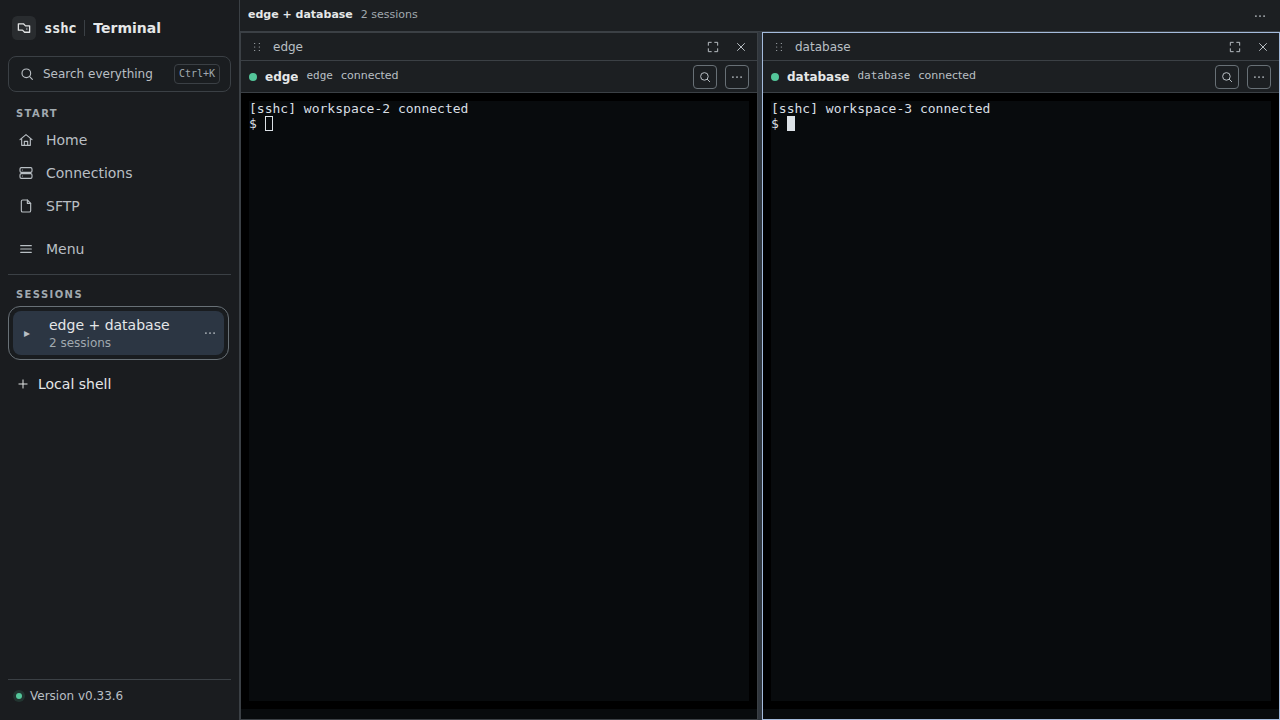
セッション一覧にあるTerminalを表示中のペインへドラッグ&ドロップすると、ドロップした位置に合わせて上下左右に分割できます。SSHとローカルシェルを同じワークスペースに並べられます。
レイアウト
- 最大4ペイン
- 仕切りのドラッグで比率を10〜90%に変更
- ペインの入れ替え
- 1つのペインに集中するフォーカス表示
- 名前を付けてレイアウトを端末内に保存
保存しているのは、ペインの種類、接続先、分割構造、比率、フォーカスされているペインです。セッションID、リモートプロセス、スクロールバックは保存していません。Homeから保存済みの構成を再利用すると、各ペインに新しいSSHセッションまたはローカルシェルを作成します。
コマンドを一括送信
実行先と展開後のコマンドを確認してから、接続中の各ペインへコマンドを入力し、Enterキーをまとめて送れます。SSHとローカルシェルが混在していても、それぞれの作業ディレクトリ、環境変数、シェルの状態はそのままです。
モバイルでは分割画面を縮めて並べず、ワークスペース内のペインを1つずつ切り替えて表示できます。ペインとワークスペース名は表示しますが、名前変更とその他の管理メニューは狭い画面では表示しません。レイアウトの管理はデスクトップ幅の画面で行えます。
ワークスペースの名前は、セッション一覧にある操作メニューから変更できます。レイアウトをまだ保存していない場合も同じです。
作成と再利用
- Terminalを2つ以上開く
- セッション一覧から、表示中のペインへTerminalをドラッグする
- 表示された上下左右の領域へドロップする
- 仕切りをドラッグして比率を調整する
- 必要なら名前を付けて保存する
Terminalが1つだけのときは、レイアウト保存と一括送信は表示されません。ペイン名と検索は引き続き利用できます。保存済みのレイアウトはHomeから選ぶと、各ペインに新しいセッションを作成して再現されます。