
リモートセッション
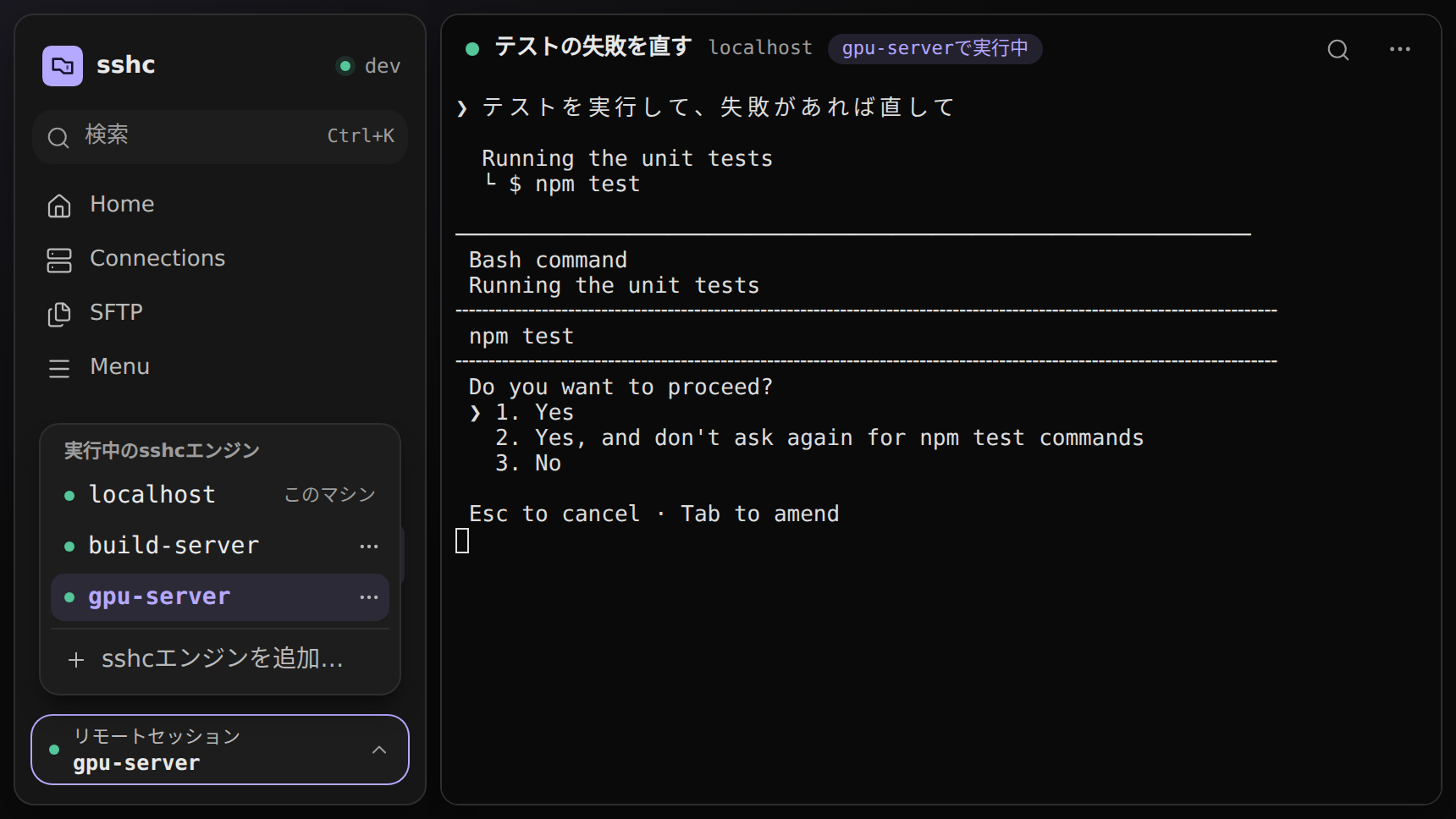
リモートセッションはターミナルを別のマシンのsshcエンジンで動かす機能です。どのsshcエンジンで動かすかは、サイドバーの下の[リモートセッション]で選べます。
SSHの接続先(たとえば常時動いているサーバー)でsshcエンジンを常駐させておくと、このマシンのブラウザからそのsshcエンジンのターミナルを使えます。ブラウザやこのマシンを閉じても、ターミナルは接続先で動き続けます。エージェントを長時間動かしておく使い方に向いています。
ふつうのSSHのセッションとは、接続を持つsshcエンジンが違います。ふつうのSSHのセッションは、このマシンのsshcエンジンが接続を持つので、このマシンのsshcエンジンが止まると切れます。リモートセッションは接続先のsshcエンジンで動くので、このマシンのsshcエンジンが止まっても切れません。
変わるのはターミナル(セッションとワークスペース)だけです。Connections、SFTP、Vault、設定はこのマシンのままです。
使い方
- 接続先にsshcを入れ、
sshc service installなどでsshcエンジンを常駐させます。このマシンと同じバージョンにしておくと確実です。 - このマシンのターミナルで、一度その接続先へ接続してホスト鍵を確認します。パスフレーズやパスワードが要る場合は、Connectionsで保存しておきます。
- サイドバーの下の[リモートセッション]を開き、[sshcエンジンを追加…]から接続先を選びます。
- 一覧で接続先を選ぶと、ワークスペースとセッションがそのsshcエンジンのものに替わります。ターミナルの見出しには、どの接続先で実行中かを表示します。
sshcエンジンを切り替えると、そのsshcエンジンで最後に開いていたセッションを開きます。そのセッションが閉じていれば、サイドバーの一番上のセッションを開きます(非表示のワークスペースのものは選びません)。
どのsshcエンジンを選んでいるかは、このマシンの状態として保存されるので、読み込み直しても残ります。最後に開いていたセッションを覚えるのは、このブラウザのタブだけです。読み込み直すと、最初はサイドバーの一番上を開きます。
一覧の[…]から、[sshcエンジンの情報…]、[別タブで画面をまるごと開く](接続先のsshcエンジンの画面を別のタブで開く。sshc open <alias>と同じ)と、[一覧から外す]を選べます。一覧から外しても、接続先のsshcエンジンとそのターミナルは止まりません。
選んだ接続先のVaultがロックされていると、ターミナルの領域にパスワードの欄を表示します。[リモートセッション]で選んでいる行をもう一度押しても、解除のダイアログを開けます。パスワードは、このマシンのsshcエンジンがSSH接続の中で接続先のsshcエンジンへ渡すだけで、このマシンには保存しません。解除すると、ロックで開けなかったセッションを開きます。
どのsshcエンジンで開くか
リモートセッションを選んでいても、操作によっては、このマシンでセッションを開きます。
| 操作 | 開く場所 |
|---|---|
| サイドバーの[新しいセッション] | 選んでいるsshcエンジン |
| セッションが無いときの[セッションを開く] | 選んでいるsshcエンジン |
| Connectionsの[接続] | 選んでいるsshcエンジン |
| Connectionsの[すべて接続] | 選んでいるsshcエンジン |
| Homeの[ローカルシェルを開く] | 選んでいるsshcエンジン |
| Homeの接続先のカード(ダブルクリック、タッチ画面では1回タップ、[…]の[接続]) | このマシン。[リモートセッション]はlocalhostに戻ります |
リモートセッションでSSHのセッションを開くときは、接続名をこのマシンの一覧から選びます。どこへ接続するかは、リモートのsshcエンジンが、自分のマシンの~/.ssh/configで決めます。そちらに同じ接続名が無いと開けません。
新しいセッションの検索欄にuser@host[:port]を入力したときは、[接続する]だけが表示されます。リモートのsshcエンジンの設定ファイルには書き込めないので、[接続先として保存して接続する]は表示されません。
接続の状態
サイドバーの下の[リモートセッション]は、どの画面でも今の接続の状態を表示します。
| 表示 | 意味 |
|---|---|
| ● リモートセッション | 接続できていて、一覧を読めています |
| 接続中 | 接続先の応答を待っています。一覧の読み取りが0.6秒を超えたときに出ます |
| 読み込み中 | このマシンのセッションの一覧を読んでいます |
| 接続できません(赤) | 接続先に届きませんでした |
| ロック中・使えません(赤) | 接続先のVaultのロック、またはsshcのバージョンの組み合わせで使えません |
一覧を開くと、接続先ごとに「接続済み」か「未接続」かも分かります。「未接続」は失敗ではなく、まだSSHの接続を持っていないという意味です。
応答を待っている間は、ターミナルの領域に段階と経過した秒数を表示します。
- 〈接続名〉に接続しています: SSHの接続を試しています。接続先が応答しないときは、接続の上限時間(
ConnectTimeout、既定は30秒)まで待ちます。認証の段階に入ったあとは、ホスト鍵やパスワードの入力待ちを含めて、1回の試みを最長5分まで待ちます。 - 〈接続名〉のsshcエンジンの応答を待っています: SSHの接続はできています。応答が無いときは20秒で打ち切ります。
待っている間も[localhostに戻す]で戻せます。戻すと、接続先への読み取りを中止するので、このマシンの画面は待たされません。
接続できないとき
選んだ接続先のsshcエンジンからセッションの一覧を読めない間は、ターミナルの領域の中央に、何が起きたかと次の操作を表示します。ダイアログではないので、サイドバー、[リモートセッション]、ほかの画面はそのまま使えます。
最後に一覧を読もうとした時刻も表示します。押さなくても数秒ごとに読み直しているので、接続先に届くようになれば表示は自動で消えます。
- 接続先に届かないとき: [今すぐ再接続]で、すぐに一覧を読み直します。理由が分かるときは、下の表の文を表示します。
- 接続先のVaultがロックされているとき: その場でVaultのパスワードを入力して[解除]します。接続先にVaultがまだ無いときは、[別タブで画面をまるごと開く]で作ってください。
- 接続先のsshcが、このマシンのsshcと組み合わせて使えないバージョンのとき: 両方のバージョンを並べて表示します。その場の更新のボタンで、接続先で
sshc update --yesを実行します。実行中は、経過した秒数と接続先のsshcの出力が表示されます。出力は、接続先のsshcが書いたそばから追加されます。終わると一覧を読み直します。更新すると、接続先で動いているセッションはすべて終了します。画面を離れても、更新は接続先で最後まで続きます。このマシンのほうが古いときは、このマシンを更新してください。
どの場合も、[localhostに戻す]でこのマシンのターミナルに戻せます。[詳しく]では、sshcエンジンが返したエラーの種類と内容を表示します。[sshcエンジンの情報…]も開けます。ほかの画面にいるときは、[リモートセッション]で選んでいる行をもう一度押すと、ターミナルの領域へ移ります。
| 表示 | 対処 |
|---|---|
| 〈接続名〉でsshcエンジンが動いていません。 | 接続先でsshc service installかsshc openを実行します |
| 〈接続名〉のホスト鍵を確認していません。 | このマシンのターミナルで一度接続して、ホスト鍵を受け入れます |
| 〈接続名〉のホスト鍵が変わりました。 | Known Hostsで変わった理由を確かめてから、接続し直します |
| 〈接続名〉のホスト鍵は失効済みとして登録されているため、接続できません。 | Known Hostsで登録を確かめます |
| 〈接続名〉への接続に、保存していないパスフレーズかパスワードが要ります。 | Connectionsで保存します |
| 〈接続名〉のSSHサーバーが転送を許可していません(AllowTcpForwarding)。 | 接続先のsshd_configでAllowTcpForwardingをyesかlocalにします |
| 〈接続名〉にsshcが入っていません。 | 接続先にsshcを入れます |
| 〈接続名〉のsshcエンジンを確かめられませんでした。 | 接続先でsshc statusを実行して、sshcエンジンの状態を確かめます |
| 〈接続名〉へ接続できませんでした。 | [詳しく]で理由を見るか、このマシンのターミナルで接続して確かめます |
sshcエンジンの情報
[sshcエンジンの情報…]では、接続先のsshcエンジンのバージョン、Vaultの状態、動いているセッションの数を表示します。ここから次の操作ができます。どれも接続先のターミナルをすべて終了させるので、実行の前に確認します。
- [更新]: 接続先で
sshc update --yesを実行します。このマシンを先に更新したあと、接続先をそろえるのに使います。 - [再起動]: 接続先で
sshc service restart --yesを実行します。sshcが管理するserviceとして動いているsshcエンジンに限ります。 - [停止]: 接続先で
sshc stopを実行します。もう一度使うには、接続先でsshc openかsystemctl --user start sshcを実行します。
[更新]と[再起動]のあと、パスワードを設定したVaultはロックされます。Vaultの行の[ロックを解除…]から解除できます。
操作の実行中は、接続先のsshcの出力がダイアログの中に順に表示されます。画面を離れても、操作は接続先で最後まで続きます。
条件と制限
- 接続先のsshcのバージョンがこのマシンと違っても、リモートセッションのやり取りの形が同じバージョンどうしなら、そのまま使えます。違うときは、sshcエンジンの情報ダイアログのバージョンの行に、このマシンのバージョンも表示します。
- やり取りの形を変えたリリースでは、接続先のsshcもそのリリース以降に更新してください。そのリリースのリリースノートに、接続先の更新が必要なことを書きます。接続先が組み合わせて使えないバージョンのときは、ターミナルの領域からそのまま接続先を更新できます。
- 接続先のSSHサーバーが、接続先の
127.0.0.1へのTCP転送を許可している必要があります(AllowTcpForwardingがyesかlocal)。 - 接続先にVaultがまだ無いときは、[別タブで画面をまるごと開く]で作ってください。
- リモートセッションで開いたSSHのセッションでも、ポート転送を使えます。ローカル転送とダイナミック転送は、このマシンの
127.0.0.1で待ち受け、届いた接続をリモートのsshcエンジンへ取り次ぎます。リモート転送の転送先は、リモートのsshcエンジンから見たホストです。リモートセッションの転送は一時的なもので、接続先の設定には保存できません。 - クイックコマンドとコマンドの一括送信は、リモートセッションでも使えます。スニペットはこのマシンのもので、変数やシークレットの展開もこのマシンでします。確認の画面にはシークレットを伏せた形を出し、展開したコマンドはリモートのsshcエンジンへだけ送ります。一括送信の宛先は、表示しているsshcエンジンのセッションどうしです(sshcエンジンをまたぎません)。
- リモートセッションで開いたSSHのセッションのパスのプレビューとSFTPで開くは、このマシンの設定に同じ接続名があり、行き先(HostName・Port・User)がリモートのsshcエンジンの設定と同じときだけ使えます。
- 選んでいないsshcエンジンのターミナルが通知を出すと、[リモートセッション]のボタンとそのsshcエンジンの行に印が付きます。印を付けるのは、このマシンのsshcエンジンが今接続しているsshcエンジンだけです(印のために接続を始めたり、パスワードを求めたりしません)。15秒ごとに確かめるので、印は少し遅れて付きます。そのsshcエンジンを選ぶと印は消え、通知を出したセッションの行に、それぞれの未読の印が付きます。
- 接続先はmacOSかLinuxに限ります。
しくみ
このマシンのsshcエンジンが、接続先へSSH接続を1本だけ開き、その中でターミナルの操作と入出力を取り次ぎます。
- どちらのマシンでも、待ち受けは
127.0.0.1だけです。 - 接続先のsshcエンジンへは、接続先の
sshcコマンドと同じ方法で入り、ブラウザの登録は増やしません。