権限とRole
権限は「全体管理者かどうか」と「ProjectごとのRole」の2段です。
全体設定と全体管理
全体設定は、Projectに属さない設定の画面です(/settings/<項目>)。誰でも、右上のユーザーメニューの[全体設定]から開けます。サイドバーの項目は2つの組に分かれます。
| 組 | 項目 | 見える人 |
|---|---|---|
| 全体設定 | アカウント、コンピュータ、このアプリについて | 全員 |
| 全体管理 | プロジェクト、ユーザー、ストレージ、ランチャー、監査ログ | 全体管理者だけ |
これらの組は全体設定の画面のサイドバーにだけ出て、Projectの画面のサイドバーには出ません。全体管理者でない人には「全体管理」の組が出ず、そのURLを直接開いても[アカウント]へ移り、「開こうとした画面は全体管理者だけが使えます」と出ます。
Projectの画面から全体設定を開いたときは、画面の上に「『Project名』に戻る」が出ます。押すと、開く前の画面(Jobsなど)へ戻ります。
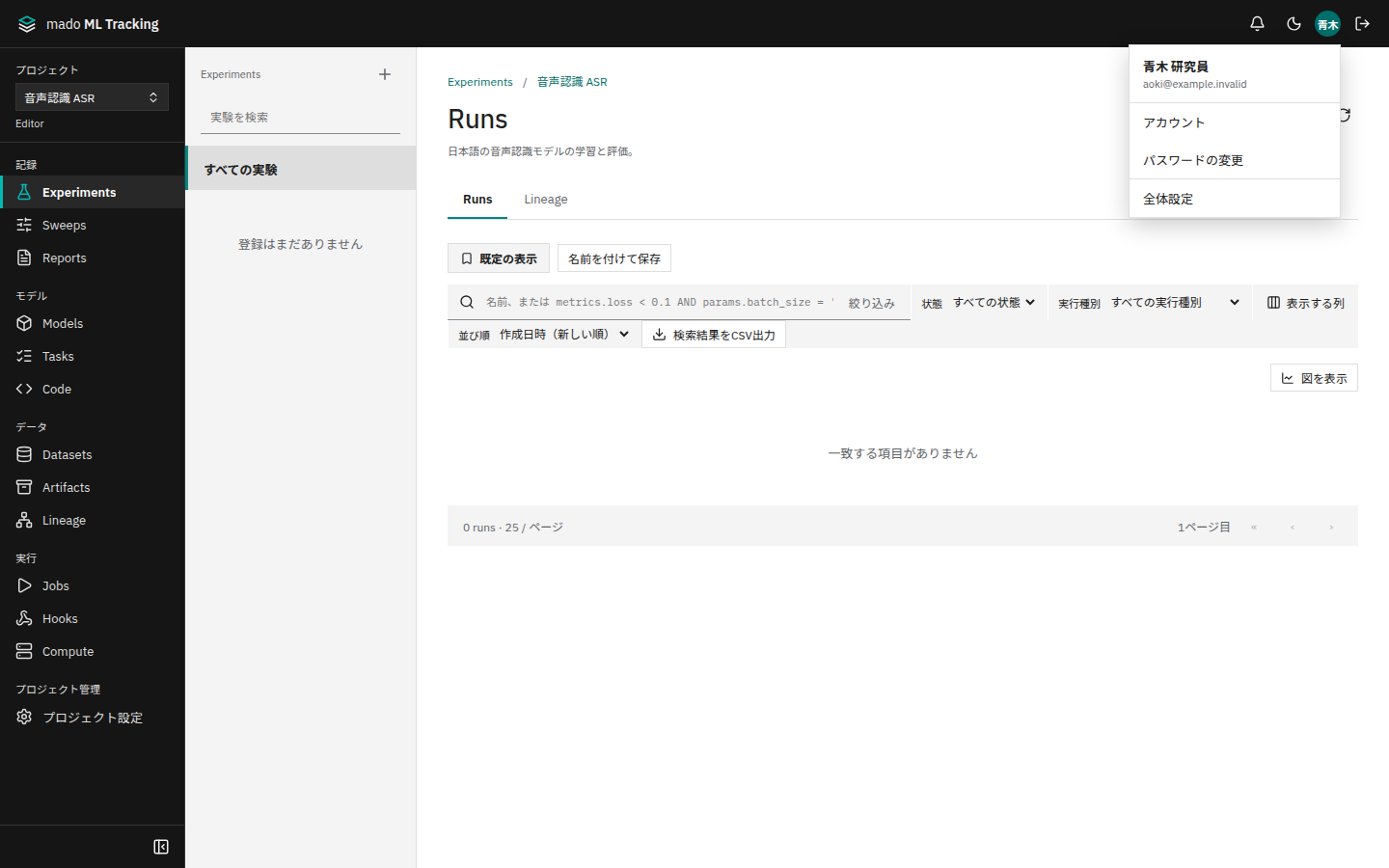
右上のユーザーメニューには、[アカウント]、[パスワードの変更](ローカルアカウントだけ)、[全体設定]、[ログアウト]が並びます(認証方式とローカルアカウント)。
[このアプリについて](/settings/about)には、動いているWebの版、ビルドしたコミットとその日付、リポジトリが出ます。
全体管理者
全体管理者は、アプリ全体の設定を扱います。主な画面は、右上のユーザーメニューの[全体設定]を開いたときのサイドバーの「全体管理」の組から開きます。
- すべてのProjectの一覧、アーカイブしたProjectを元に戻す・完全に削除する(「全体管理」→[プロジェクト]。Projectの作成と管理)
- ユーザーの作成・無効化・パスワード再設定(「全体管理」→[ユーザー])
- Artifactの保存先の追加と既定の保存先(「全体管理」→[ストレージ]。保存先)
- ランチャーの登録(「全体管理」→[ランチャー])
- 全体の監査ログ(「全体管理」→[監査ログ])
- SSH・Localのコンピュータを足す。すべてのコンピュータの設定と公開範囲を変える(全体設定の「コンピュータ」。コンピュータと公開範囲)。ただし、ほかの人のPrivateのコンピュータでJobは動かせません。siteは研究者も足せます
- 通知先の作成・変更・テスト送信(通知と運用アラート)
- Mado連携の設定と有効切替(Mado連携)
SSOのユーザーが全体管理者かどうかは、Authentikのgroupで決まります(Authentik(SSO))。ローカルアカウントは、「全体管理」→[ユーザー]の[管理者にする][管理者を外す]で変えます。
全体管理者は、ブラウザでログインしていれば、どのProjectもAdminとして操作できます。メンバーでないProjectやPrivateのProjectも同じです。API tokenでは、全体管理者でもそのProjectのRoleが必要です。
ProjectのRole
| Role | できること |
|---|---|
| Viewer | 実験、Run、モデル、データセット、Artifactを見る |
| Editor | Viewerに加えて、実験の記録、モデル・データセットの登録(使われていないデータセットのバージョンの削除を含む)、Jobの実行と自分が起動したJobの停止・再実行、aliasの変更(保護aliasは、合格した昇格判定がある場合だけ) |
| Admin | Editorに加えて、ほかの人が起動したJobの停止・再実行、Projectの設定(説明、公開範囲、保存先)、メンバーとgroupへの付与、Service Account、Projectのtoken一覧、通知ルール、自動実行の所有者の移管、Artifactの削除、Mado連携の利用(接続確認、データセットの取り込み、再送)、Projectの監査ログ、Projectのアーカイブ |
Projectは、無効化されていないユーザーなら誰でも作成できます。Projectの切り替えの一番下にある[+ プロジェクトを作成]を押します。作成した人がそのProjectのAdminになります。手順はProjectの作成と管理を参照してください。
Projectの公開範囲
Projectの公開範囲には、PublicとPrivateがあります。新しいProjectの既定はPublicです。
| 公開範囲 | 見られる人 |
|---|---|
| Public | ログインできる全員。メンバーに追加しなくても、Editorとして使えます |
| Private | メンバー(直接付与、groupへの付与)だけ |
- Adminは、Publicでもメンバーにだけ付きます。
- PublicのProjectでViewerを付けた人も、実際にはEditorとして使えます。「Members」の実効Roleは「Editor(Public)」と出て、[メンバーを追加]でViewerを選ぶとその旨が出ます。見るだけにしたいときはPrivateにします。
- Publicの権限が付くのは有効な人のアカウントだけで、Service Accountとランチャーには付きません。
- 公開範囲は、ProjectのAdminが[プロジェクト設定]の「プロジェクト」で変えます。公開範囲の機能が入る前からあるProjectは、更新したときにPrivateになります。
詳しくはProjectの作成と管理を参照してください。
コンピュータの公開範囲
Jobを動かすコンピュータにも、Projectとは別にPublicとPrivateがあります。Publicのコンピュータは、どのProjectのJobも動かせます。Privateのコンピュータでは、ProjectのRoleに関係なく、所有者(足した人)と、所有者が作ったService AccountのJobだけが動きます。全体管理者も例外ではありません。詳しくはコンピュータと公開範囲を参照してください。
直接付与とgroupへの付与
ProjectのRoleは2つの方法で付けます。どちらもProjectのAdminが[プロジェクト設定]で設定します。
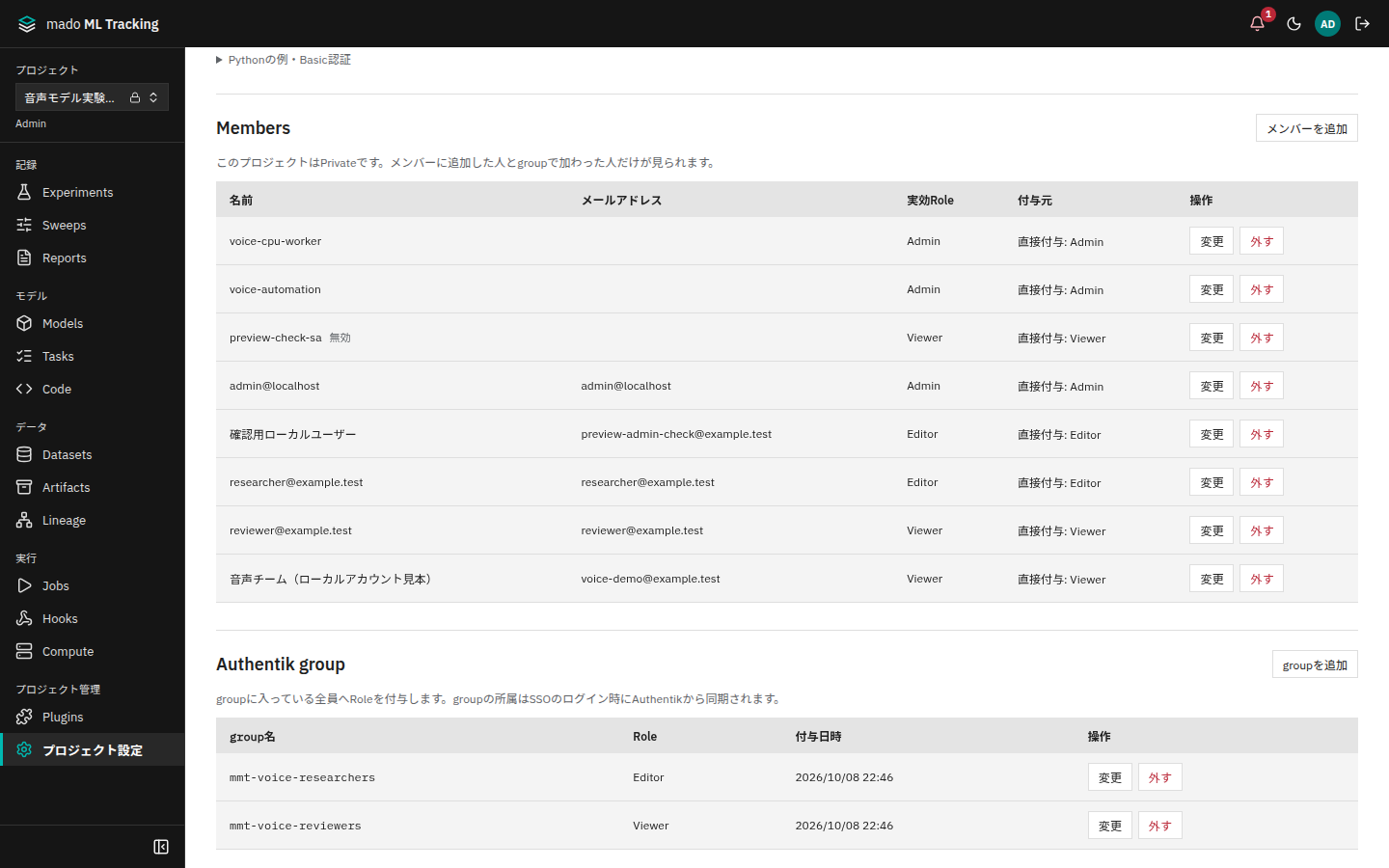
| 方法 | 付ける相手 | 設定する場所 |
|---|---|---|
| 直接付与 | ユーザー1人 | 「Members」の[メンバーを追加] |
| groupへの付与 | Authentikのgroup | 「Authentik group」の[groupを追加] |
実効Roleは、直接付与と、その人が入っているgroupへの付与のうち、最も強いRoleです。PublicのProjectでは、ログインできる全員に付くEditorも含めて、最も強いRoleになります。
| 直接付与 | groupへの付与 | 実効Role |
|---|---|---|
| Viewer | Editor | Editor |
| Admin | Viewer | Admin |
| なし | Editor | Editor |
| Editor | なし | Editor |
「Members」の一覧では、[実効Role]と[付与元](「直接付与: Editor」「group mmt-proj-asr-editors」)で、どこから付いたRoleかを確認できます。この一覧には、直接付与かgroupへの付与がある人だけが出ます。Publicで使っているだけの人は出ず、[実効Role]にもPublicのEditorは含みません。
実効Roleの判定は、画面、独自API、MLflow互換API、API token、Job限定tokenのどれでも同じです。
メンバーを追加する
- [プロジェクト設定]の「Members」で[メンバーを追加]を押します。
- 名前、メールアドレス、ユーザー名の先頭を入力して、候補からユーザーを選びます。SSOのユーザーは、一度ログインするまで候補に出ません。既に直接付与のある人は「既にEditorです。Roleは一覧の[変更]で変えます」のように表示され、選べません。
- Roleを選んで保存します。最初はEditorが選ばれています(Projectを作るときのメンバーと同じ)。
一覧にそのユーザーが出れば完了です。
Service AccountもMembersの一覧に「Service Account」の印付きで出ます。Roleの変更と無効化は「Service Accounts」の欄で行います。Service Accountの行の[操作]には、[変更][外す]の代わりに[Service Accountsの欄で変更]が出て、押すとその欄へ移ります。
ProjectのAdmin以外が[プロジェクト設定]を開くと、「プロジェクト」の欄に、変更できるAdminの名前が出ます。
直接付与を外す
対象の行で[外す]を押します。groupへの付与で得ているRoleは残ります。groupのRoleだけが残る場合は、確認のダイアログに「groupで付与されたRoleは残ります。」と表示されます。
Projectには常にAdminが要る
Projectには、直接付与のAdminか、誰かがログインしたことのあるgroupへのAdminの付与が1つ以上必要です。最後の1つの行では[変更][外す]が押せず、「最後のAdminなので変更・削除できません。」と理由が表示されます。APIで外したり下げたりする操作も409になります。先に別のメンバーか、誰かがログインしたことのあるgroupへAdminを付けてください。
まだ誰もログインしていないgroupへのAdminの付与は数えません。group名を打ち間違えたまま最後の人のAdminを外すと、Projectを管理できる人がいなくなるためです。そのようなgroupは「Authentik group」の一覧に「まだ誰もログインしていません」と表示されます。Service AccountのAdminも数えません。
API tokenの権限
API tokenで操作するときは、tokenのscopeと、tokenの所有者の現在の実効Roleの両方を確かめます。どちらかが足りなければ403です。
- scopeが足りない: 403
scope_required - Roleが足りない、またはtokenを限定したProjectと違う: 403
project_forbidden
所有者をProjectから外すと、その人のtokenは次の要求からそのProjectで使えなくなります。scopeとRoleの対応はAPI tokenとService Accountを参照してください。
権限の変更の記録
直接付与とgroupへの付与、公開範囲の変更は、監査ログに残ります(監査ログ)。
| 操作 | 監査ログの操作名 |
|---|---|
| 公開範囲の変更 | project.update |
| 直接付与の追加・変更 | メンバーの権限変更(project.member.set) |
| 直接付与を外す | メンバーの直接付与の削除(project.member.delete) |
| groupへの付与の追加・変更 | groupへの権限付与(project.group_binding.set) |
| groupへの付与を外す | groupへの付与の削除(project.group_binding.delete) |