SSH・Localのコンピュータ
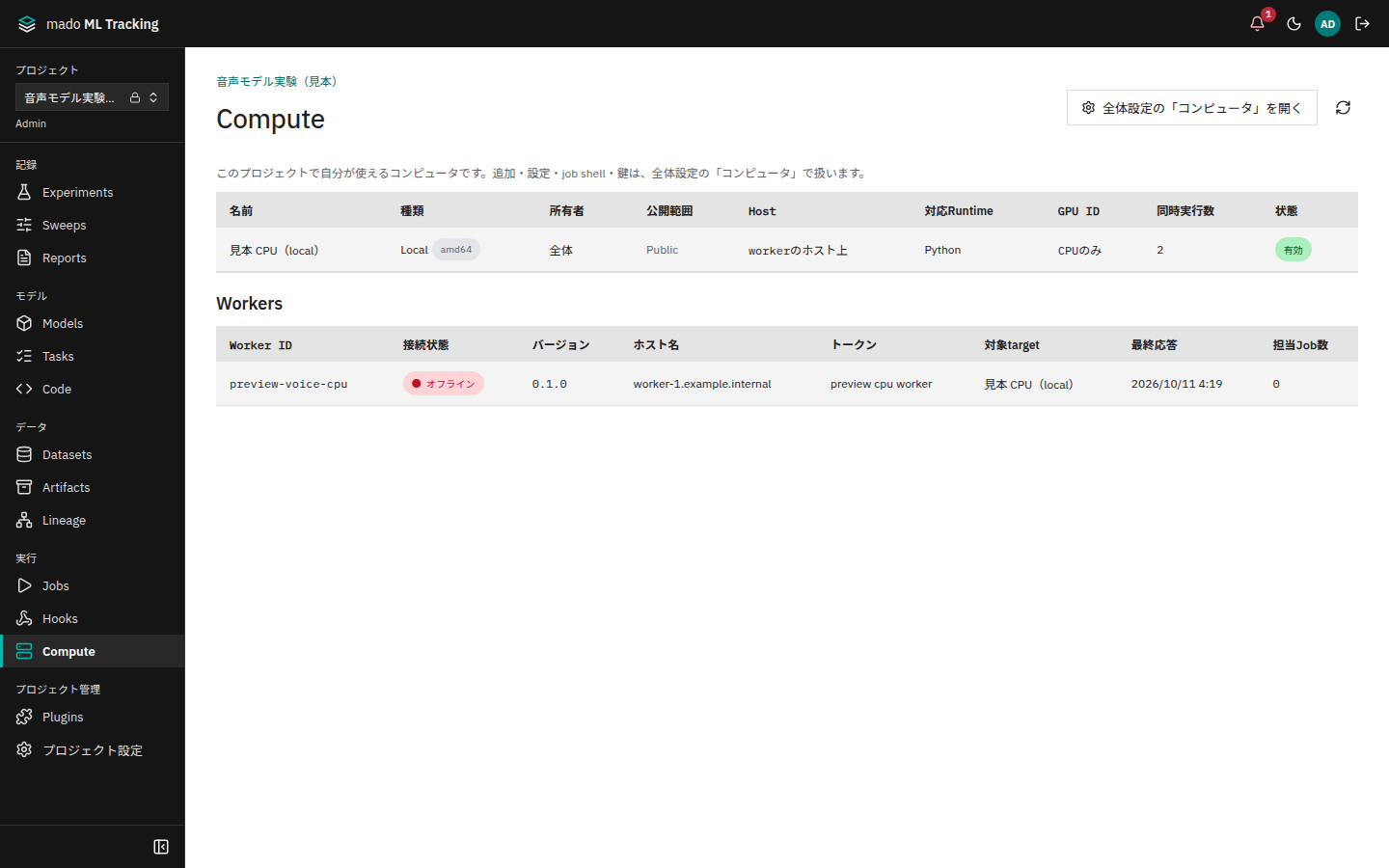
コンピュータは、Jobを実行するマシンの登録です。コンピュータのうち、SSHとLocalのものを指します。SSHの接続先、使えるGPU、対応するRuntime(Python、Docker、Singularity、Apptainer)、作業ディレクトリを登録します。コンピュータへの接続とJobの実行はworkerが行い、API serverはコンピュータへ接続しません。
コンピュータは全体設定の「コンピュータ」で足し、公開範囲(PublicかPrivate)で誰のJobが動くかを決めます。公開範囲と所有者の考え方はコンピュータと公開範囲を参照してください。
API server ← worker(SSH鍵・known_hostsを持つ) → Compute target(GPUマシン)こんなときに向いています
- 研究室や社内のGPUマシンで、Taskや自動実行のJobを動かしたい
- GPUを1枚ずつ予約して、Job同士が同じGPUを取り合わないようにしたい
- 依存関係をDockerイメージやSIFファイルに固めて動かしたい
- 最初のJobを流す前に、SSH、Python、Docker、GPUが使えるかをまとめて確かめたい
コンピュータを用意する
ここではUbuntuのGPUマシンをコンピュータにする例で説明します。コンピュータのマシンでターミナルを開き、次を実行します。
PythonとGitを入れる
コンピュータには、workerが送るsupervisor用にPython 3.11以上が必要です。Python runtimeでは、Jobごとにvenvを作って依存パッケージを入れます。
sudo apt-get update
sudo apt-get install -y python3 python3-venv python3-pip git
python3 --version
python3 --versionが3.11未満なら、3.11以上のPythonを別に入れて、そのパスをコンピュータの[Python実行パス]に指定します。
Dockerを使う場合
sudo apt-get install -y docker.io
sudo usermod -aG docker "$USER" # SSHで接続するユーザーをdockerグループに入れるグループの変更は、次にログインしたときから有効になります。SSHでログインし直してdocker versionを実行し、ServerのVersionまで表示されることを確かめます。
- workerは
--network hostでコンテナを起動します。コンテナ内から127.0.0.1へ接続すると、コンピュータ自身を指します。 - 読み取り専用のmountにLinux kernel 5.12以上が必要です。
uname -rで確かめます。 - rootless DockerとUser namespaceのremapでは確認していません。
GPUをDockerで使う場合は、NVIDIAドライバに加えてNVIDIA Container Toolkitを入れます。
curl -fsSL https://nvidia.github.io/libnvidia-container/gpgkey \
  | sudo gpg --dearmor -o /usr/share/keyrings/nvidia-container-toolkit-keyring.gpg
curl -s -L https://nvidia.github.io/libnvidia-container/stable/deb/nvidia-container-toolkit.list \
  | sed 's#deb https://#deb [signed-by=/usr/share/keyrings/nvidia-container-toolkit-keyring.gpg] https://#g' \
  | sudo tee /etc/apt/sources.list.d/nvidia-container-toolkit.list
sudo apt-get update
sudo apt-get install -y nvidia-container-toolkit
sudo nvidia-ctk runtime configure --runtime=docker
sudo systemctl restart docker
Apptainerを使う場合
sudo add-apt-repository -y ppa:apptainer/ppa
sudo apt-get update
sudo apt-get install -y apptainer
apptainer --versionSingularityとApptainerは、execの--cleanenv、--containall、--no-home、--no-mount、--no-eval、--pwdと、GPU用の--nvに対応したバージョンが必要です。古いバージョンでは接続確認でNGになります。
workerからSSHで入れるようにする
SSHの秘密鍵とknown_hostsは、workerを動かすマシンに置きます。コンピュータの登録には、そのファイルのパスだけを入力します。workerのマシンでターミナルを開き、次を実行します。gpu-host-1.example.internalとmmtは、コンピュータのホスト名とSSHユーザーに置き換えてください。
ssh-keygen -t ed25519 -f ~/.ssh/mmt_worker_ed25519 -N ''
chmod 600 ~/.ssh/mmt_worker_ed25519
ssh-copy-id -i ~/.ssh/mmt_worker_ed25519.pub mmt@gpu-host-1.example.internal
ssh-keyscan -p 22 gpu-host-1.example.internal > ~/.ssh/mmt_known_hosts
ssh-keygen -lf ~/.ssh/mmt_known_hosts最後のコマンドで表示されたフィンガープリントを、コンピュータでssh-keygen -lf /etc/ssh/ssh_host_ed25519_key.pubを実行した結果と比べ、一致することを確かめてください。workerは未知のホスト鍵や変わったホスト鍵を受け入れません(StrictHostKeyChecking=yes)。
鍵とknown_hostsを~/.sshに置くと、コンピュータを登録するときに[SSH鍵のパス][known_hostsのパス]の候補に出ます。~/.ssh以外に置く場合は、workerのMMT_WORKER_SSH_DIRにそのディレクトリを指定します(SSH鍵の候補を報告する)。
コンピュータを登録する
SSH・Localのコンピュータを足せるのは全体管理者です。足した人がそのコンピュータの所有者になり、設定を変えられるのは所有者と全体管理者です。研究者が自分で足せるのは、外部のコンピュータ(site)だけです(外部のコンピュータ(site))。
[コンピュータを追加]のダイアログは2段に分かれています。
- 「接続」: 接続先と、接続を確かめるworkerを選びます。[接続を確認して次へ]で、そのworkerがコンピュータへ入って調べます。
- 「接続後の設定」: 確認の結果から、Python、CPUアーキテクチャ、Runtime、GPU、同時実行数が入った状態で開きます。作業ディレクトリを選び、値を直して保存します。
先にworkerを1台動かしておきます(workerの導入と常駐)。1段目で選べるのは、オンラインのworkerだけです。
1段目: 接続
![[コンピュータを追加]の1段目「接続」。SSHの接続先と、接続に使うworker](/mado-ml-tracking/images/compute-target-dialog.png)
- 右上のユーザーメニューの[全体設定]から、サイドバーの[コンピュータ]を開きます(
/settings/computers)。 - [コンピュータを追加]を押します。
- 次の項目を入力します。
| 項目 | 入力例 | 内容 |
|---|---|---|
| 名前 | gpu-host-1 | 画面とTaskの選択肢に表示する名前 |
| 種類 | SSH | 通常はSSH(既定)です。Local(開発専用)は開発モードでだけ出ます。Siteを選ぶと、siteの1枚の画面に変わります(外部のコンピュータ(site)) |
| 公開範囲 | Public | Private(既定)では、所有者と、所有者が作ったService AccountのJobだけが動きます。どのProjectのJobも動かすならPublicにします(公開範囲) |
| Host、Port | gpu-host-1.example.internal、22 | コンピュータのSSHの接続先 |
| SSHユーザー | mmt | SSHで接続するユーザー |
| SSH鍵のパス | /home/worker/.ssh/mmt_worker_ed25519 | workerのマシン上の秘密鍵のパス。選んだworkerのマシンにあるファイルが候補に出ます |
| known_hostsのパス | /home/worker/.ssh/mmt_known_hosts | workerのマシン上のknown_hostsのパス。候補はSSH鍵と同じです |
| 接続に使うworker | lab-worker-1 | コンピュータへの接続を確かめるworker。オンラインのworkerが1台だけなら、選ばれた状態で開きます |
- [接続を確認して次へ]を押します。コンピュータを無効のまま登録し、選んだworkerに接続確認を頼みます。
- 「workerが確認を始めるのを待っています…」「workerが接続を確認しています…」と進みます。workerがコンピュータへ入れると、自動で2段目に進みます。
Localでは、Hostからknown_hostsのパスまでのSSHの欄はありません。選んだworkerが、自分のホストの上でコマンドを起動して確かめます。
SSH鍵とknown_hostsのパスの候補
- 候補は、選んだworkerが自分のマシンの
~/.sshとMMT_WORKER_SSH_DIRの直下で見つけたファイルのパスです。workerはパスだけを報告し、鍵とknown_hostsの中身は送りません(SSH鍵の候補を報告する)。 - 入力すると、候補が絞られます。候補に無いパスも、そのまま入力できます。
- workerを選ぶまでは、候補は出ません。
接続に使うworker
- 出るのは、オンライン(最終応答から120秒以内)で、SSH鍵の候補を報告しているworkerだけです。workerの
MMT_WORKER_TARGET_IDSに、このコンピュータが入っていなくてもかまいません。 - SSH鍵の候補の報告と、2段目のディレクトリの読み取りは、新しい版のworkerだけが行います。動いているworkerがここに出ないときは、
mado-tracking-worker upgradeで更新します(更新する)。古い版のworkerも、これまでどおりJobを処理し、担当するコンピュータの接続確認を受け取ります。 - オンラインのworkerが無いときは、「接続を確かめられるworkerがオンラインにありません。」と出て、[接続を確認して次へ]は押せません。workerを起動して[workerを読み直す]を押すか、[確認せずに次へ]で手で入力します。
- 選べるのは全体管理者だけです。
接続を確認できなかったとき
確認できないと、1段目のまま理由が出ます。
| 表示 | 原因と対処 |
|---|---|
| 選んだworkerが確認を受け取りませんでした | workerが5分以内に確認を受け取りませんでした。workerが動いているかを確かめます |
| workerから結果が届きませんでした | workerが確認の途中で止まりました。workerのログを確かめます |
| 接続を確認できませんでした | 項目ごとの結果が出ます。SSH接続がNGなら、表の[対処]を見て接続の欄を直し、もう一度[接続を確認して次へ]を押します(確認が終わらないとき) |
接続を直さずに進めるときは、[確認せずに次へ]を押します。2段目は候補の無い状態で開くので、作業ディレクトリとPython実行パスを手で入力します。
どちらのボタンを押しても、1段目を終えた時点でコンピュータは無効のまま登録されています。ダイアログを閉じても一覧に残るので、あとから[コンピュータを編集]で続きを入力できます。
2段目: 接続後の設定
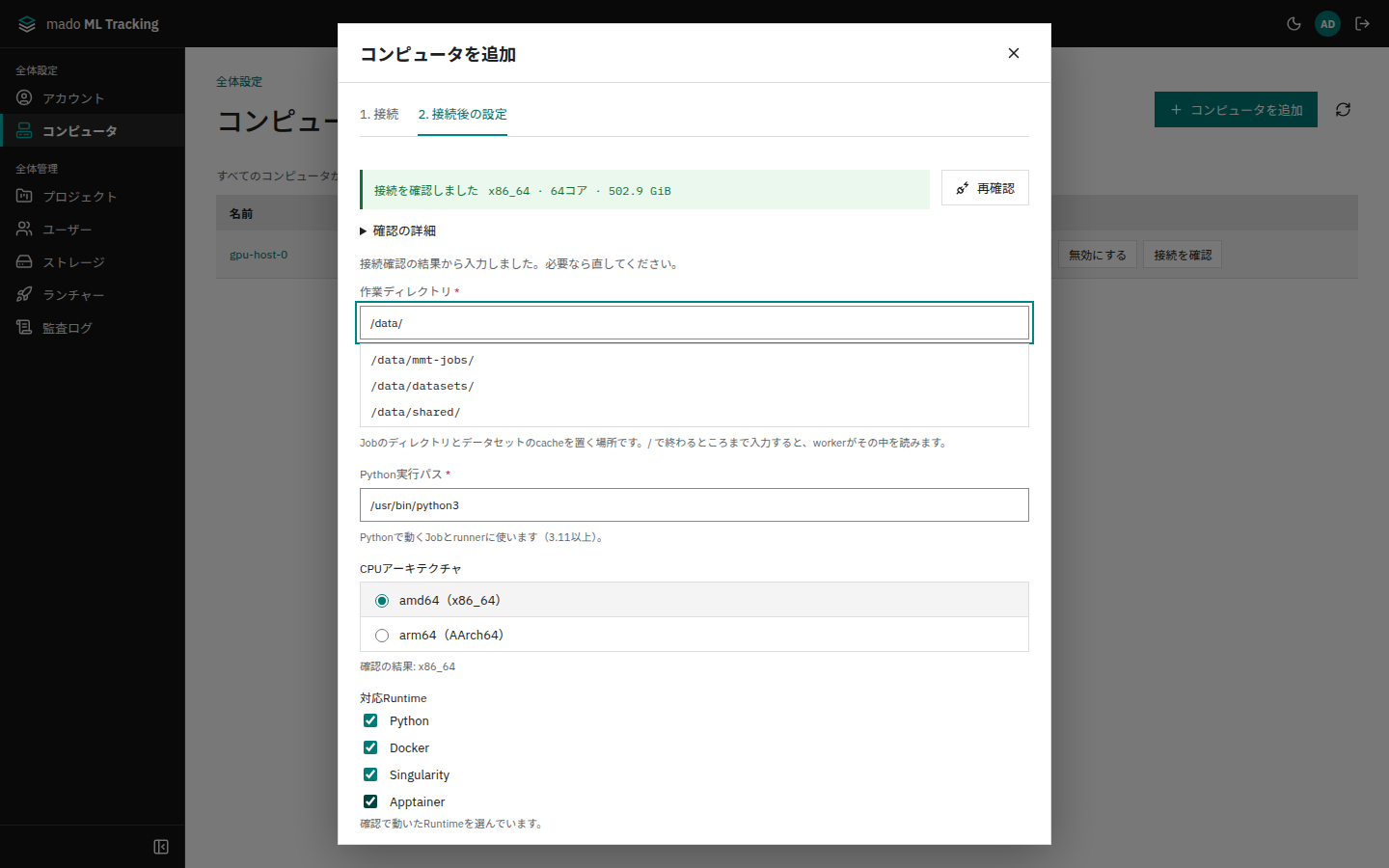
上に確認の結果(「接続を確認しました」と、CPUアーキテクチャ・コア数・メモリ)が出ます。[確認の詳細]を開くと、項目ごとの結果を見られます。
| 項目 | 入力例 | 内容 |
|---|---|---|
| 作業ディレクトリ | /data/mmt-jobs | コンピュータ上でJobのファイルとデータセットのcacheを置く場所。SSHユーザーが書き込めるディレクトリ。自動では入らないので、候補から選ぶか入力します |
| Python実行パス | /usr/bin/python3 | コンピュータ上のPython 3.11以上。確認で見つかった3.11以上のPythonが入ります |
| CPUアーキテクチャ | amd64 | 確認の結果(x86_64はamd64、aarch64はarm64)が入ります。対応しない値だったときは、選び直します |
| 対応Runtime | Python、Docker | このコンピュータで動かせるRuntime。確認で動いたものが選ばれています |
| GPU(見つかったもの) | 0、1 | 確認で見つかったGPU。全部にチェックが入っています |
| GPU ID(1行に1件) | 01 | Jobに割り当ててよいGPUの番号。チェックしたGPUが入ります。空ならCPUだけのコンピュータ |
| 同時実行数 | 2 | このコンピュータで同時に動かすJobの上限。既定は選んだGPUの数(GPUが無ければ1)です |
| データセットの転送 | workerが中継する | 入力データセットの取得方法(後述) |
| データセットのcache上限(GiB) | 100 | コンピュータ上のデータセットのcacheの上限 |
| 有効 | オン | 有効にすると、このコンピュータでJobが動き始めます |
入力した値はどれも直せます。[保存]を押すと、接続後の設定を保存し、[有効]がオンならコンピュータを有効にします。一覧の下に、そのコンピュータの詳細が開きます。[戻る]を押すと1段目に戻ります。
[有効]をオフにして保存すると、無効のまま登録します。このときは作業ディレクトリとPython実行パスが空でもかまいません。有効にするときに、この2つが必要です。
作業ディレクトリとPythonのパスを補完する
- 作業ディレクトリの候補には、確認で見つかった場所(ホーム、
/dataのようなマウント、/work・/scratchなどのうち在るもの、ホーム直下のディレクトリ)が、書き込めるかと空き容量つきで出ます。Python実行パスの候補には、確認で見つかったPythonがバージョンつきで出ます。どちらも入力に合わせて絞られます。 - 候補に無い場所は、
/data/のように/で終わるところまで入力すると、workerがそのディレクトリの中を読み、候補に足します。Python実行パスでは、実行できるファイルも出ます。隠しディレクトリは、.まで入力すると出ます。 - workerが読み取りを受け取るまで、数秒かかります。その間は「workerがディレクトリを読んでいます…」と出ます。読めないときは、「このディレクトリはありません」「このディレクトリは読めません(権限がありません)」「workerが接続できませんでした」などの理由が欄の下に出ます。
- 読んだ結果は、ダイアログを開いている間だけ覚えています。読むのは名前と種類だけで、ファイルの中身は読みません。
GPUを選ぶ
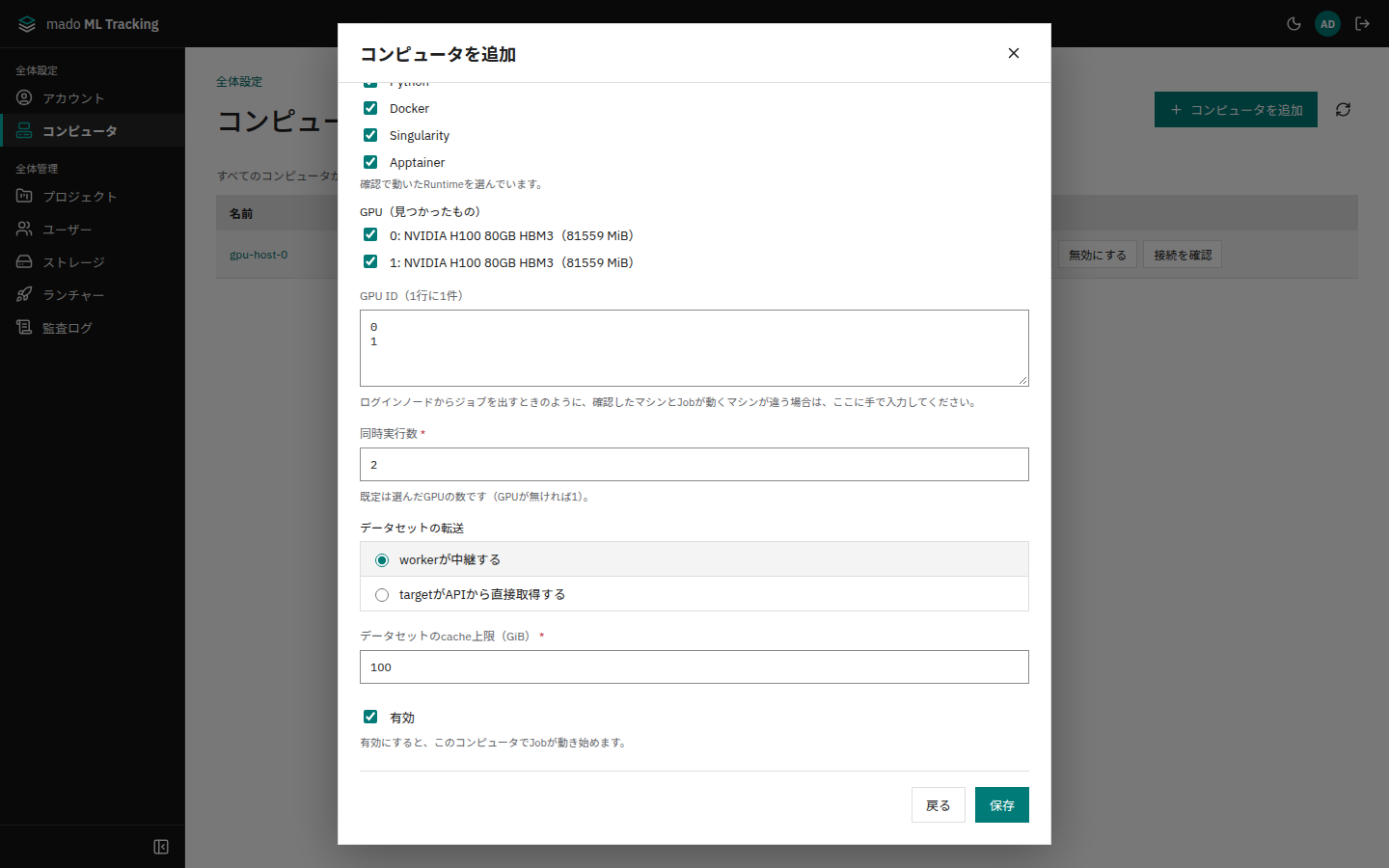
確認で見つかったGPUは、チェックの一覧に出ます。Jobに使わせないGPUは、チェックを外します。チェックしたGPUが[GPU ID(1行に1件)]に入り、[同時実行数]は手で変えるまで、選んだGPUの数に合わせて変わります。
ログインノードに接続してジョブを出す場合のように、確認したマシンとJobが動くマシンが違うときは、一覧のGPUはJobが動くマシンのものとは限りません。そのときは[GPU ID(1行に1件)]に、Jobが動くマシンのGPUの番号を手で入力します。
接続先や鍵のパスなどの接続情報は、所有者と全体管理者にだけ表示します。
GPUの割り当て
Taskや自動実行ルールでGPU IDを選ぶと、そのJobの間はアプリ内でそのGPUを予約し、ほかのJobに割り当てません。選ばなければCPUだけで実行します。
- Dockerでは、予約したGPUだけを
--gpus device=...で渡します。コンテナ内のCUDAの番号は0から振り直されます。 - SingularityとApptainerでは
--nvとCUDA_VISIBLE_DEVICESで、CUDAから見えるGPUを予約したものに絞ります。デバイス自体の分離ではありません。 - 予約はこのアプリのJob同士の排他です。ほかの人がSSHで直接使うGPUや、別のジョブスケジューラーが使うGPUまでは防げません。共有のマシンでは、このアプリ専用のGPUと作業ディレクトリを決めて登録してください。
- 状態が確認できないJobのGPUは、自動で解放しません。
入力データセットの転送
| データセットの転送 | 動作 | 向いている場面 |
|---|---|---|
| workerが中継する(既定) | workerがAPIから取得し、1本のtarでコンピュータへ送ります | GPUマシンからAPI serverへ直接届かない |
| コンピュータがAPIから直接取得する | コンピュータがJob限定tokenでAPIから取得します | コンピュータからAPIへ届き、workerを経由すると遅い |
取得したデータセットは、作業ディレクトリの.mmt-cache/datasets/に置き、同じバージョンを次のJobでも使います。cacheが上限を超えると、最後に使ったのが古いものから消します。実行中のJobが使っているものは消しません。データセットバージョンの詳細はデータセットを参照してください。
コンピュータの変更と無効化
全体設定の「コンピュータ」の一覧で、[コンピュータを編集]を押して設定を変えます。変えられるのは所有者と全体管理者です。待機中・実行中のJobが参照しているあいだは、接続先、Runtime、GPU、データセットの設定を変更できません。Jobが終わってから保存してください。
SSH・Localの編集のダイアログは、追加のときの2段を「接続」「接続後の設定」のタブで切り替えます。[保存]は、両方のタブの変更をまとめて保存します。
- [再確認]を押すと、[接続に使うworker]で選んだworkerがもう一度接続を確かめ、作業ディレクトリ・Python・CPUアーキテクチャ・GPUの候補を新しくします。入力済みの値は変わりません。
- 接続の欄を変えてから[再確認]を押すと、確認の前に接続の項目だけを保存します(「保存していない接続の変更は、確認の前に保存します。」)。
- [接続に使うworker]には、前回の確認に使ったworkerがオンラインなら、そのworkerが選ばれています。
- 作業ディレクトリとPython実行パスは、追加の2段目と同じように補完できます。
一覧の[無効にする]を押すか、編集の[有効]のチェックを外すと、新しいJobの割り当て先から外れます。実行中のJobは、workerが引き続き管理します。
接続を確認する
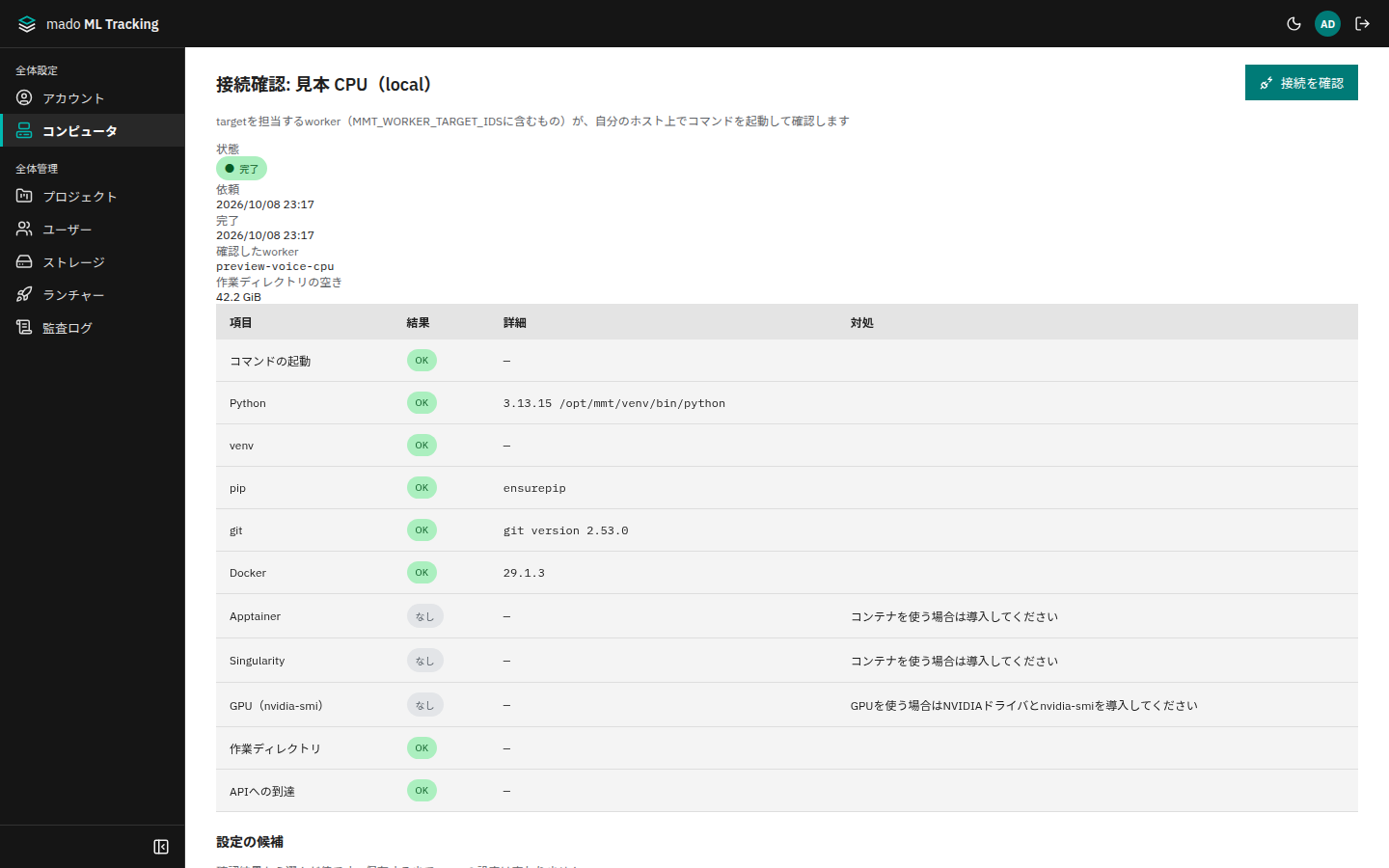
接続確認は、追加の1段目の[接続を確認して次へ]と、編集の[再確認]のほか、全体設定の「コンピュータ」の詳細でも行えます。設定を変えたあとや、Jobが失敗するときに、コンピュータの準備ができているかを確かめ直します。確認はworkerが自分のSSH鍵で行い、API serverはコンピュータへ接続しません。接続確認は、所有者と全体管理者が行えます。
- 全体設定の「コンピュータ」の一覧で、コンピュータの行の[接続確認を開く]を押します。一覧の下に、コンピュータの詳細と[接続確認]の欄が開きます。
- 欄の右上の[接続を確認]を押します。workerが確認を受け取ると、状態が変わります。
- 項目ごとの結果を確かめます。NGの項目は[対処]の欄に直し方を表示します。
詳細の[接続を確認]では、前回の確認に使ったworkerがもう一度確かめます。前回の確認でworkerを選んでいないコンピュータは、そのコンピュータを担当するworker(MMT_WORKER_TARGET_IDSにコンピュータのIDを含むもの)が確かめます。
確認する項目は次のとおりです。
| 項目 | 確かめること |
|---|---|
| SSH接続 | 鍵とknown_hostsでコンピュータへ接続できるか |
| Python | [Python実行パス]のPythonが3.11以上か。まだ入力していないとき(追加の1段目)は、見つかった3.11以上のPythonで確かめます |
| venv、pip | Jobごとのvenvを作り、パッケージを入れられるか |
| git | Gitのソースを取得できるか |
| Docker | CLIがあり、daemonに接続できるか。権限が無いのか、daemonが止まっているのかを分けて表示します |
| Apptainer、Singularity | CLIがあり、必要なオプションに対応しているか |
| GPU(nvidia-smi) | nvidia-smiが報告するGPUのindex、名前、メモリ |
| 作業ディレクトリ | SSHユーザーが書き込めるか、空き容量。まだ入力していないとき(追加の1段目)は[未確認]になります |
| APIへの到達 | コンピュータからAPI serverへ届くか |
Localのコンピュータでは、最初の項目が「SSH接続」の代わりに「コマンドの起動」になります。
結果の[OK]は使えること、[NG]はそのままではJobが失敗すること、[なし]はRuntimeやGitのような任意の道具が入っていないこと、[未確認]は確かめなかったことを表します。
確認では、2段目の候補にするために、マシン(CPUアーキテクチャ、コア数、メモリ、ホームディレクトリ)、Pythonの候補、作業ディレクトリの候補も調べます。詳細の[マシン]の欄に、CPUアーキテクチャ・コア数・メモリが出ます。
確認で見つかったGPUとRuntimeは、詳細の[設定の候補]に表示します。候補を選んで[選んだ候補を保存]を押したときだけ、コンピュータの[GPU ID]と[対応Runtime]が変わります。編集のダイアログで変えることもできます。
確認はコンピュータに何も残しません。作業ディレクトリも作りません。
確認が終わらないとき
| 表示 | 原因と対処 |
|---|---|
| 選んだworkerが確認を受け取りませんでした、5分以内にclaimしたworkerがありません | 確認を頼んだworkerが動いていません。プロジェクトのComputeの[Workers]で、workerが「オンライン」かを確かめます。workerを選んでいない確認では、workerのMMT_WORKER_TARGET_IDS(installの--target-ids)にコンピュータのIDが入っているかも確かめます |
| workerから結果が届きませんでした | workerが確認の途中で止まりました。workerのログを確かめます |
| SSH接続がNG(鍵の権限) | workerのマシンに鍵かknown_hostsが無いか、鍵の権限が600ではありません。workerのマシンでmado-tracking-worker doctorを実行して確かめます |
| SSH接続がNG(接続できない) | Host・Port・SSHユーザーが合っているか、鍵の公開鍵がコンピュータの~/.ssh/authorized_keysにあるか、known_hostsにコンピュータのホスト鍵があるかを確かめます |
| APIへの到達がNG | コンピュータからworkerのMMT_API_URLへ届きません。Jobの記録に必要なので、経路とURLを見直します |
MMT_WORKER_TARGET_IDSを設定していないworkerも、[接続に使うworker]で選べば、接続確認とディレクトリの読み取りを受け取ります。workerを選んでいない確認(以前の画面やAPIから頼んだもの)を受け取るのは、MMT_WORKER_TARGET_IDSにそのコンピュータを含むworkerだけです。
Workersを見る
プロジェクトの[Compute]には、このProjectで自分が使えるコンピュータの一覧(読むだけ)と[Workers]が出ます。[Workers]には、このProjectに接続しているworkerの接続状態、バージョン、ホスト名、最終応答、担当Job数を表示します。120秒以上応答が無いworkerは「オフライン」になります。workerの導入はworkerの導入と常駐を参照してください。
権限
| 操作 | 必要な権限 |
|---|---|
| 全体設定の「コンピュータ」ですべてのコンピュータを見る | ログインしている人(使えないものは名前・種類・所有者・公開範囲・状態だけ) |
| プロジェクトのComputeとWorkersを見る | viewer以上 |
| SSH・Localのコンピュータを足す | 全体管理者 |
| コンピュータの変更・公開範囲の変更・有効と無効の切り替え、接続確認 | 所有者か全体管理者 |
| 追加・編集の[接続に使うworker]でworkerを選ぶ(SSH鍵の候補とディレクトリの読み取りを含む) | 全体管理者 |
| コンピュータでJobを動かす | Publicは誰でも。Privateは所有者と、所有者が作ったService Account |
| 外部のコンピュータ(site)の登録・変更 | 誰でも足せます。変更は所有者か全体管理者(外部のコンピュータ(site)) |