共有レポート
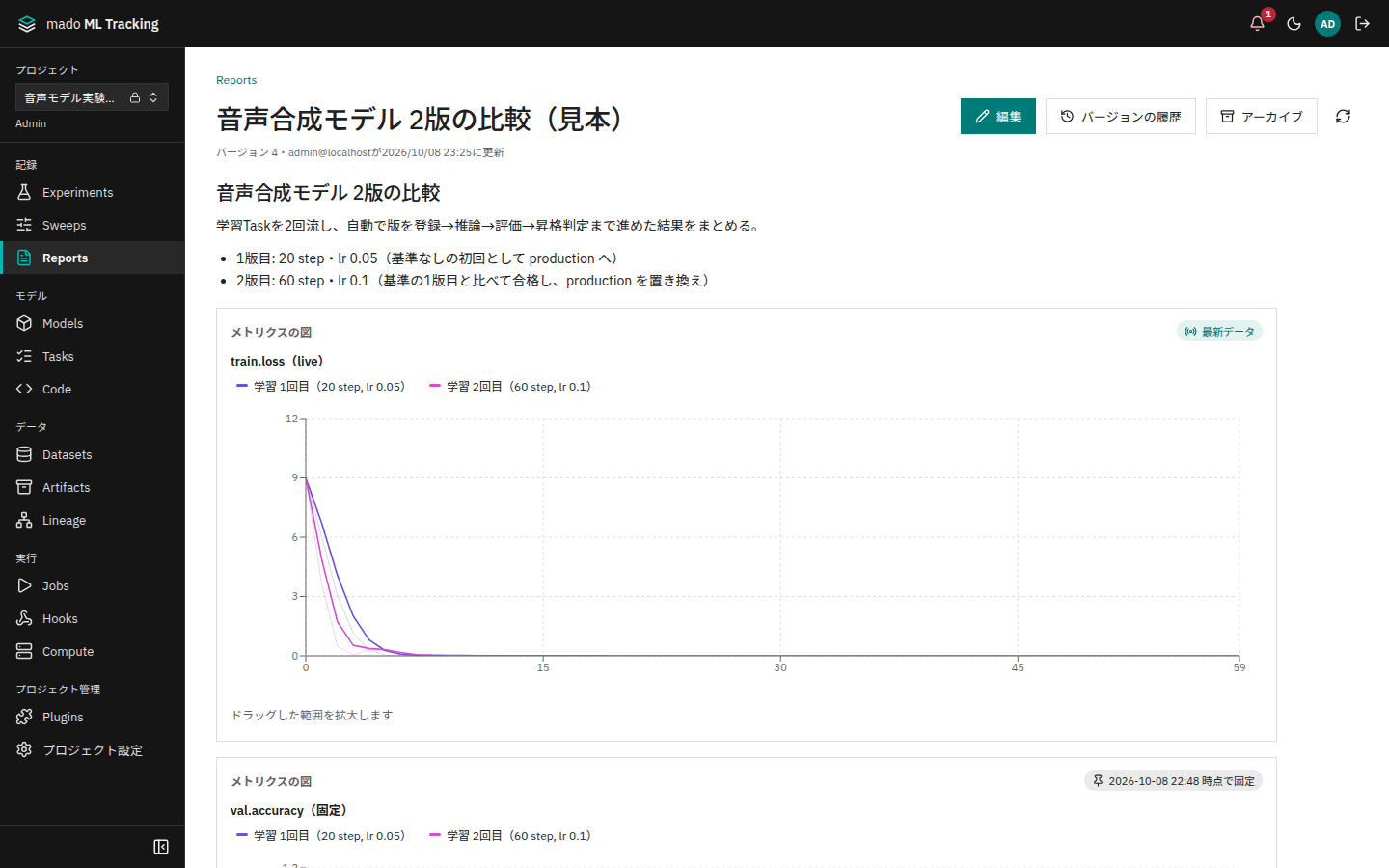
共有レポートは、Markdownの文章にメトリクスの図やメディアの比較などを埋め込んだページです。実験の結果をまとめ、Projectのメンバーと共有します。保存するたびに新しいバージョンができ、前のバージョンはすべて履歴に残ります。
埋め込んだ図や表は、見るたびに最新のデータで描くか、保存した時点のデータで固定するかを、ブロックごとに選べます。
こんなときに向いています
- 2つのモデルバージョンの学習曲線と推論音声を並べて、比較の結果を残したい
- Sweepの結果を、平行座標とパラメータの重要度でまとめて共有したい
- 実験が進んでもレポートの図が変わらないよう、ある時点のデータで固定したい
- 誰がいつ何を変えたかを、バージョンの履歴でたどりたい
レポートを作る
- サイドバーの[Reports]を開き、[レポートを作成]を押します
- 題名を入力して[作成]を押すと、編集画面が開きます
- [文章を追加]か[図や表を埋め込む]でブロックを足します
- 必要なら[変更の説明]に、何を変えたかを入力します
- [保存]を押します
[レポートを作成]は、editor以上のユーザーに表示されます。ブロックとブロックの間にある[ここに追加]を押すと、その位置に文章や図を足せます。並べ替えはブロックの[上へ移動][下へ移動]、外すときは[削除]です。文章のブロックはMarkdownで書きます。
編集中は、[編集をやめる]と[保存]が画面の下に固定され、長いレポートのどこからでも保存できます。題名が空のときや、設定の足りない埋め込みがあるときは、そのことを[保存]の横に表示します。コメント欄は編集中は隠れ、保存するか編集をやめると戻ります。書きかけのコメントは消えません。
埋め込めるもの
| 種類 | 表示する内容 | 主な設定 |
|---|---|---|
| 文章 | Markdownの文章 | 1ブロック100,000文字まで |
| メトリクスの図 | metricの折れ線グラフ | 図の設定(metric、x軸、平滑化など) |
| 平行座標 | パラメータとmetricの関係 | 軸にするパラメータ、メトリクス |
| パラメータの重要度 | どのパラメータが結果に効いているか | 説明する指標 |
| 散布図 | 2つの値の関係 | X軸、Y軸、色 |
| Run一覧 | Runの表 | 表示する列、表示する件数(500件まで) |
| メディアの比較 | Runとstepを並べた音声・画像の格子 | メディアのキー、比べるstep(Runは20件まで) |
| メディアの表 | Runに記録した表 | Run、表 |
対象のRunを選ぶ
メディアの比較とメディアの表以外の図や表では、[対象のRun]を次のどれかで指定します。
| 選び方 | 内容 |
|---|---|
| 選んだRun | Runを直接選びます。200件まで |
| 保存ビュー | 保存ビューの条件で検索したRunを使います。プロジェクトに公開した保存ビューだけを選べます |
| 検索式 | MLflowの検索式で指定します(例: metrics.val_loss < 0.5) |
| Sweep | Sweepの試行を使います |
メディアの比較
メディアの比較では、Runを直接選び(20件まで)、[メディアのキー]と[比べるstep]を選びます。
- キーを選ぶと、[比べるstep]には全Runに共通するstepのうち最新のものにチェックが付きます。比較画面の[Media]タブと同じです(複数のRunで聴き比べる)
- stepは記録のあるものだけが並びます。一部のRunにしか無いstepには「1/2 Run」のように記録したRunの数が付きます。どれにもチェックが無いときは、各Runの最新stepを1列に並べます
- 対象になるのは、
log_audio・log_imageなどでstepを付けて記録したメディアです。選んだRunにそれが無いときは、その旨を表示します。選んだRunのうち、そのキーを記録していないRunの名前も表示します - 推論Runが保存した音声などのArtifactは、この埋め込みには入りません。比較画面の[Artifacts]タブで、同じパスどうしを並べて比べます
最新データと固定
[表示するデータ]で、ブロックの描き方を選びます。
| 表示するデータ | 内容 |
|---|---|
| 最新データ | 見るたびに、その時点のデータで描きます。見ている人の権限で読むため、見る権限のないRunは表示されません |
| 保存時に固定 | バージョンを保存した時点のデータを保存し、そのデータで描きます。あとからRunが増えたり記録が変わったりしても、表示は変わりません |
固定したブロックには、固定した日時と「時点で固定」が表示されます(例:「2026-10-08 22:48 時点で固定」)。前のバージョンから変えていないブロックは、前のバージョンの固定データを引き継ぎます。最新のデータで固定し直すときは、編集画面で[保存時に固定データを作り直す]をオンにして保存します。
メディアの比較で固定した音声は、Artifactを指して保存します。Artifactは変更されないので、音声の中身も保存した時点のものになります。
バージョンの履歴
レポートの上部には、現在のバージョンの番号と、更新した人、日時が表示されます(例:「バージョン 4・admin@localhostが2026/10/08 23:25に更新」)。
- [バージョンの履歴]を押します。バージョンごとに、保存した人、日時、変更の説明が表示されます
- 前のバージョンの[表示]を押すと、そのバージョンを読み取り専用で表示します。[最新のバージョンを表示]で戻ります
- [前との違い]を押すと、1つ前のバージョンから何が変わったかを表示します(題名の変更、ブロックの追加・変更・削除・並べ替え)。文章のどこを変えたかまでは表示しません
- [URLをコピー]を押すと、そのバージョンを指すURLをコピーします
- 前のバージョンの内容に戻すときは、[このバージョンに戻す]を押し、確認ダイアログ「バージョンを戻す」で確定します
前のバージョンに戻すと、そのバージョンの内容で新しいバージョンを作ります。それまでのバージョンは履歴から消えません。固定したデータも、元のバージョンのものをそのまま使います。
同時に編集した場合
ほかの人が先に新しいバージョンを保存していた場合、自分の変更は保存されず、そのことが表示されます。[最新のバージョンを読み込む]で最新のバージョンを開き直してから、もう一度編集してください。最新のバージョンを読み込むと、画面上の保存していない変更は消えます。
共有と権限
レポートは、Projectのメンバーが[Reports]から開けます。URL(/projects/<Project ID>/reports/<Report ID>)を送ると、同じProjectのメンバーは同じレポートを開けます。URLの?revision=<バージョンの番号>は、そのバージョンを指します。バージョンの履歴の[URLをコピー]で、このURLをコピーできます。
Projectの外の人に公開するリンクや、ほかのサイトへの埋め込みはありません。
| 操作 | できる人 |
|---|---|
| 見る、コメントを読む | viewer以上 |
| 作成、編集、バージョンを戻す、コメントする | editor以上 |
| アーカイブ、アーカイブの解除 | 作成した人か、Project admin |
レポートは削除できません。使わなくなったレポートは[アーカイブ]します。アーカイブしたレポートは一覧に表示されなくなり([アーカイブ済みも表示]で表示されます)、編集とコメントの投稿ができなくなります。内容と履歴は残り、あとでアーカイブを解除できます。
上限
- ブロックは1つのレポートに200個まで
- 題名は300文字まで
- 固定データは1ブロック5 MiBまで、1つのバージョンの合計は既定で50 MiBまで(環境変数
MMT_REPORT_SNAPSHOT_MAX_BYTES) - 固定するメトリクスの図は200 Runまで、平行座標・重要度・散布図は5000 Runまで