メモとコメント
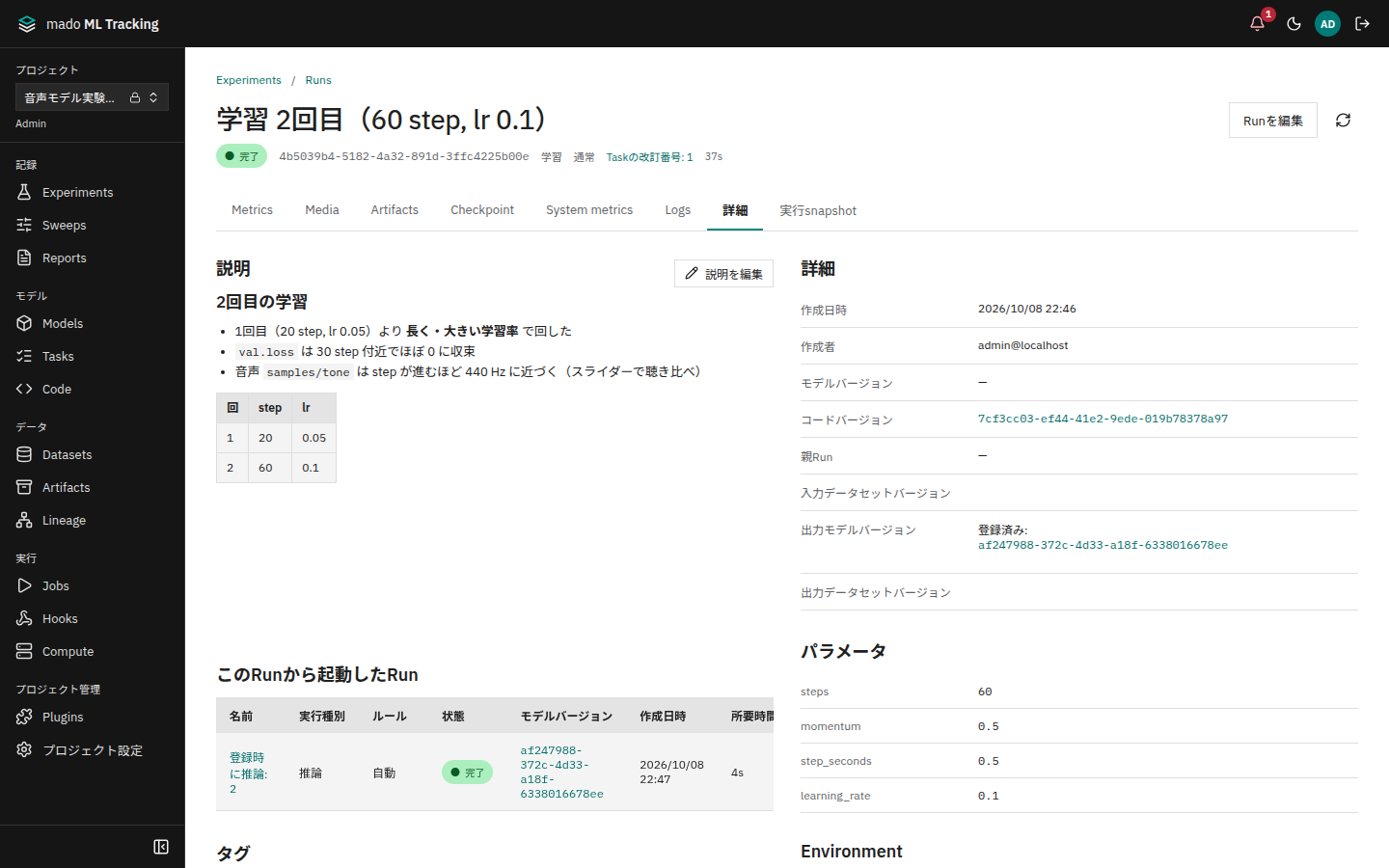
Runの[詳細]タブには、Runごとの「説明」と「コメント」があります。説明には実験の目的・条件・結果の所見を書き、コメントではメンバーどうしで意見をやり取りします。
こんなときに向いています
- 「なぜこの条件で回したか」を、数値と同じ場所に残しておきたい
- 学習結果について、レビューする人と画面上でやり取りしたい
- 後から見返したときに、どのRunが本番候補だったのかを分かるようにしたい
説明を書く
- Runを開き、[詳細]タブを選びます
- [説明を編集]を選びます
- [編集]タブに入力し、[プレビュー]タブで表示を確かめてから保存します
- Markdownで書けます。表、チェックリスト、コードに対応しています
- 8,000文字まで書けます。残りの文字数は入力欄の下に表示されます
- 外部の画像は読み込まず、リンクとして表示します。開けない形式のリンク先は文字として表示します
- 説明を空にして保存すると、説明を削除します
説明の編集にはeditor以上の役割が必要です。WorkerのJobで動いたRunも、終わったあとに説明を書き足せます。説明は実験の結果ではないためです。
説明はMLflowのRunの説明(mlflow.note.contentのtag)と同じ場所に保存します。MLflowのset_tag("mlflow.note.content", ...)で書いた説明もこの画面に表示され、この画面で書いた説明はMLflowからも読めます。ただし、WorkerのJobで動いたRunが終わったあとは、MLflowからのtagの書き込みが拒否されます。その場合は画面で編集してください。
コメントする
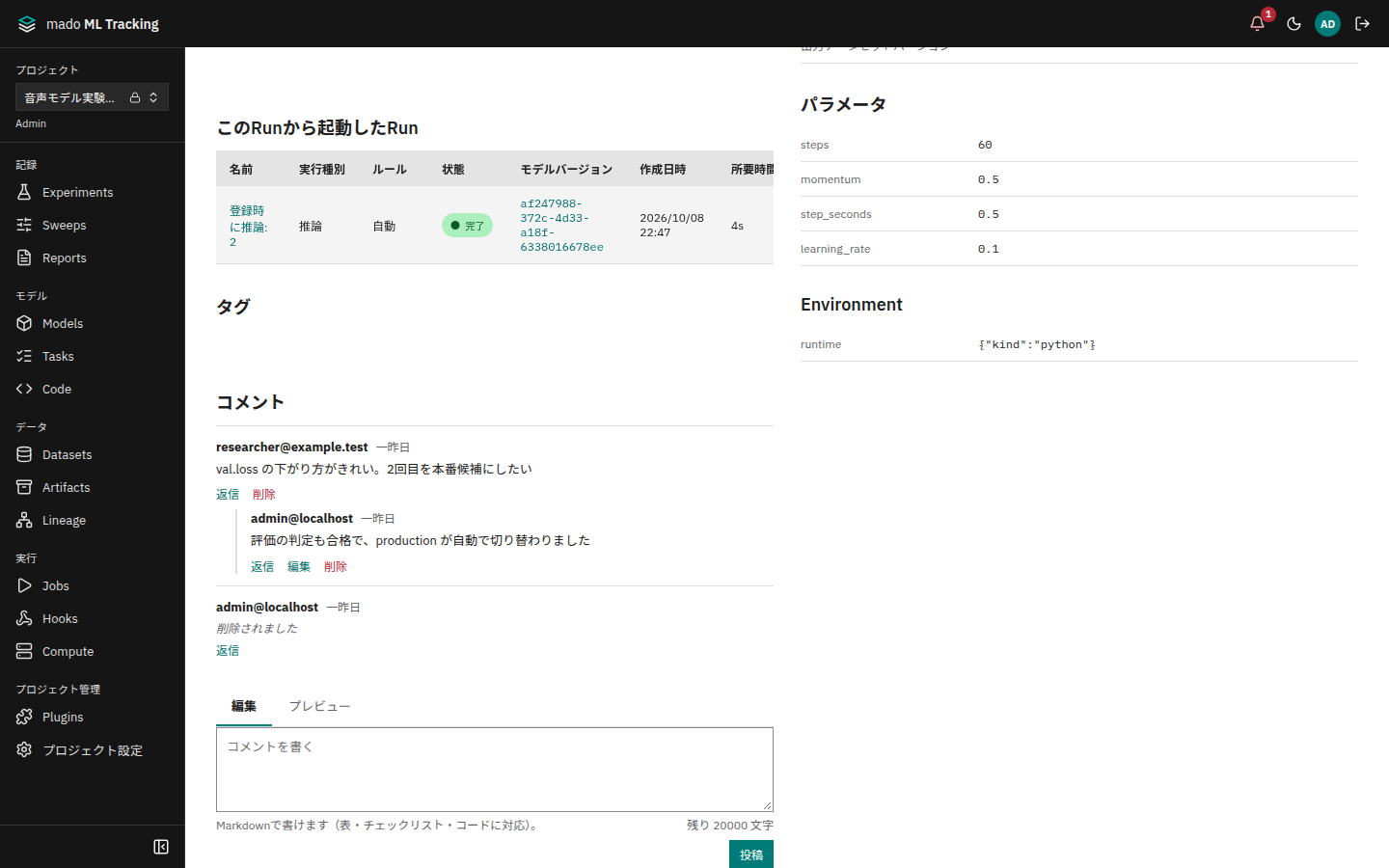
[詳細]タブの下の[コメント]に、[コメントを書く]から入力して[投稿]を選びます。Markdownで20,000文字まで書けます。
- [返信]で、そのコメントのスレッドに返信します。返信は1段までで、返信への返信も同じスレッドに並びます
- 自分のコメントは[編集]で直せます。直したコメントには「編集済み」と表示します
- 自分のコメントは[削除]で消せます。Project adminはほかの人のコメントも削除できます。削除したコメントはスレッドに「削除されました」と残り、返信の並びは崩れません
| 操作 | 必要な役割 |
|---|---|
| 読む | viewer以上 |
| 投稿・返信 | editor以上 |
| 編集 | 投稿した本人(editor以上) |
| 削除 | 投稿した本人(editor以上)、またはProject admin |
コメントはモデルバージョンの画面と共有レポートにも付けられます。削除済みのRunやモデルバージョンには新しく投稿できませんが、それまでのコメントは読めます。
説明の変更とコメントの投稿・編集・削除は監査ログに残ります。監査ログには本文を入れず、文字数や対象だけを記録します(監査ログ)。
WorkerのJobで動くコードに渡されるJob限定のtokenでは、説明とコメントを書けません。