Sweep(ハイパーパラメータ探索)
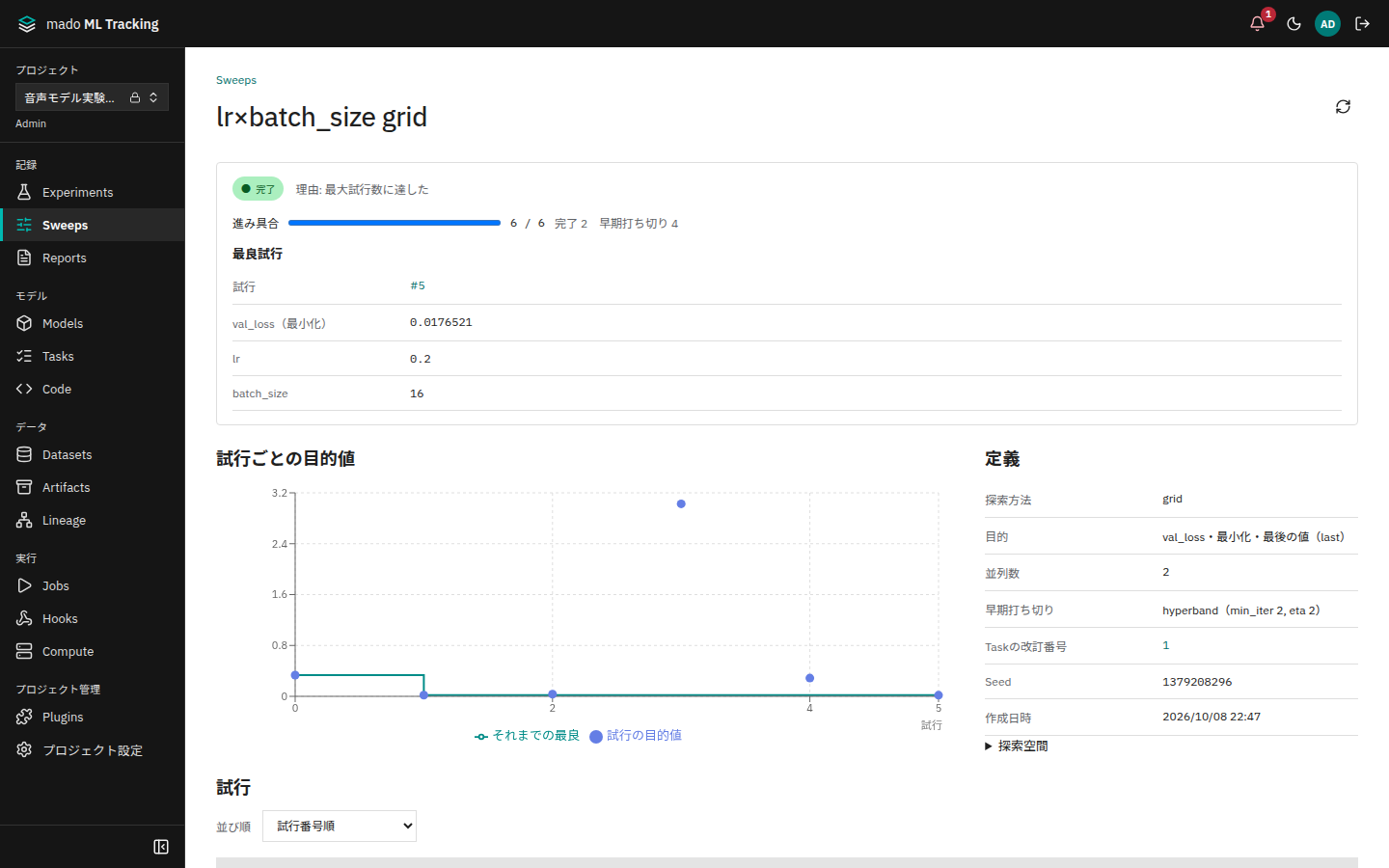
Sweepは、探索空間からparamの組を選んで学習を繰り返し、目的メトリクスが最も良い組を探す機能です。試行はTaskの実行としてコンピュータのキューに入り、Workerが順に実行します。書き方はW&Bのsweep config(method、metric、parameters、early_terminate)に合わせています。
こんなときに向いています
- 学習率とbatch sizeの組み合わせを、総当たりで試したい
- 試行回数を決めて、良さそうな範囲を自動で絞り込みながら探したい
- 見込みの無い試行を途中で止めて、コンピュータを次の試行に回したい
始める前に
- 学習コードを実行するTaskが必要です。Taskのparamsが全試行の共通の既定値になります(Taskとコード)
- Sweepを作るにはProjectのeditor以上の役割が必要です
- 学習コードは、目的メトリクスをstep付きで記録してください。早期打ち切りを使う場合、stepはepochなどの進み具合にします
学習コードで試行のparamsを読む
試行のparamsは「Taskのparamsに試行の値を上書きしたもの」です。Python SDKのtrial_parametersで読めます。
import mado_tracking
from mado_tracking import trial_parameters

parameters = trial_parameters({"lr": 0.05, "batch_size": 4})
lr = float(parameters["lr"])
batch_size = int(parameters["batch_size"])

with mado_tracking.start_run() as run:
    for epoch in range(10):
        val_loss = train_one_epoch(lr, batch_size)
run.log_metrics({"val_loss": val_loss}, step=epoch)- Workerの外で実行すると、渡した既定値をそのまま返します。同じスクリプトを手元で試せます
- 値はJSONの型のまま返します。数値として使うところで
float()などに変換してください - SDKを使わない場合は、環境変数
MMT_PARAMETERS_JSON(JSON文字列)か、MMT_PARAMETERS_FILEが指すファイルを読みます
Sweepを作る
左のサイドバーの「記録」にある[Sweeps]を開き、右上の[Sweepを作成]を押して、次の項目を入力します。
| 項目 | 入力する値 |
|---|---|
| Task | 学習コードのTask。作成時点のTaskの改訂番号を固定します |
| コンピュータ | TaskのコードバージョンのRuntimeを使えるコンピュータだけを選べます。空のまま(「Taskの既定(コンピュータ名)」)なら、Taskのコンピュータで動かします |
| GPU(選ばなければTaskの既定) | 選んだコンピュータ(空ならTaskのコンピュータ)のGPUを、チェックボックスで選びます。選ばなければTaskの既定のGPUを使います。別のコンピュータを選んで、そこにTaskのGPUが無いときは、画面がそう言うのでGPUを選び直してください(そのままでは作成できません)。siteでは選ばず、TaskのGPU数を使います |
| 探索方法 | grid、random、bayes |
| 目的メトリクス・方向 | 例: val_lossを最小化。候補はTaskの過去のRunで記録されたメトリクスです |
| 試行の値の決め方 | 最後の値(既定)、最小値、最大値 |
| 最大試行数 | 1〜10,000 |
| 並列数 | 同時に待機・実行する試行の数。1〜100 |
| Seed | 空欄ならサーバーが決めます。同じSeedなら、randomは同じ値を選びます |
| 早期打ち切り | なし、Hyperband(min_iter、eta、max_iter) |
| 探索空間 | 下の表 |
探索空間は[行で編集]でparamごとに入力するか、[W&B形式のJSON]に貼り付けて[読み込む]を選びます。
| 種類 | 指定 | 例 |
|---|---|---|
| 値の列挙 | 値をカンマ区切り。"32"のように引用符で囲むと文字列になります | 16, 32, 64 |
| 定数 | 1つの値 | 10 |
| 範囲 | 分布(uniform、log_uniform、int_uniform、q_uniform)とmin・max | log_uniform 0.00001〜0.01 |
log_uniformのmin・maxは値そのものです。W&Bのlog_uniform_valuesに当たり、指数を渡すW&Bのlog_uniformとは意味が違います。paramは50個まで指定できます。
W&B形式のJSONの例です。
{
  "method": "bayes",
  "metric": { "name": "val_loss", "goal": "minimize" },
  "parameters": {
    "lr": { "distribution": "log_uniform_values", "min": 0.00001, "max": 0.01 },
    "batch_size": { "values": [16, 32, 64] }
  },
  "early_terminate": { "type": "hyperband", "min_iter": 1, "eta": 3 },
  "run_cap": 30,
  "parallelism": 4
}run_cap(最大試行数)は必須です。programやcommandなど、対応していないキーはエラーになります。黙って無視すると、書いた内容と違う探索が動くためです。名前は画面で入力し、実行するコードはTaskで決めます。
gridで組み合わせの数が最大試行数より少ないと、作成画面に「gridの組み合わせは6通りです。試行は6回で終わります。」のように出ます。
作成すると最初の試行がすぐにキューに入ります。試行のRunはTaskのExperimentに<Sweep名>-<試行番号>の名前で作られます。
Pythonから作ることもできます。
from mado_tracking import Client
from mado_tracking.sweeps import SweepsClient

with Client() as client:
    sweeps = SweepsClient(client)
    sweep = sweeps.create_sweep("PROJECT_ID", task_id="TASK_ID", name="lr-search", config={...})
    print(sweeps.best_trial("PROJECT_ID", sweep["id"]))
探索方法
| 方法 | 選び方 | 向いている場面 |
|---|---|---|
| grid | 値の列挙と定数の、すべての組み合わせを順に試します。範囲(分布)は使えません。組み合わせは10,000通りまでで、入力中に数を表示します | 候補が少なく、総当たりしたい |
| random | 探索空間から無作為に選びます | 範囲が広く、まず全体の傾向を見たい |
| bayes | TPE(Tree-structured Parzen Estimator)で、良かった試行に近い値を選びます。完了した試行が10件になるまではrandomと同じです | 試行回数を抑えて、良い値に早く近づきたい |
早期打ち切り
Hyperbandを選ぶと、実行中の試行を15秒ごとに比べ、見込みの無い試行を止めます。
- min_iter×eta^k(1、3、9…など)のstepごとに、そこまで到達した試行の目的メトリクスを比べます
- 上位1/etaに入らなかった試行を止めます。到達した試行がeta件未満のときは止めません
- 止めた試行は「早期打ち切り」になります。RunはWorkerが止めたあとに終了し、Runの一覧でも「早期打ち切り」と表示して、人が止めたRunと区別します。空いた枠にはすぐ次の試行が入ります
- 止めた時点の値も記録し、最良試行の候補に含めます
並列数とコンピュータの上限
並列数は、Sweepが同時にキューへ入れる試行の数の上限です。実際に同時に動く数は、コンピュータの同時実行数とGPUの空きでも制限されます。並列数を8にしても、コンピュータの同時実行数が2なら2件だけが動き、残りは待機します。コンピュータをほかのJobと共有する場合は、並列数をコンピュータの同時実行数以下にすると、ほかのJobの順番を押しのけません。
試行を見る
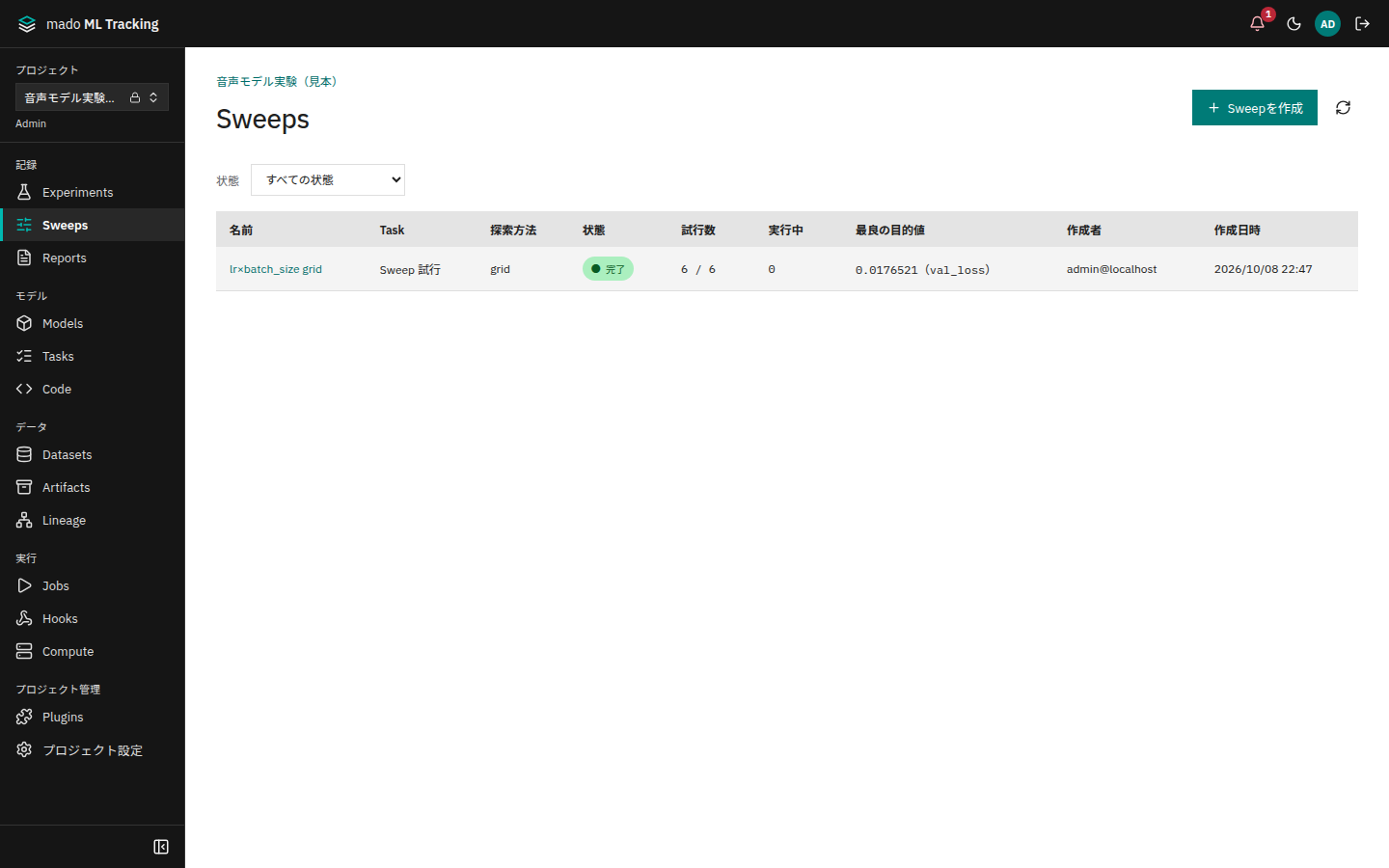
[Sweeps]の一覧には、状態、試行数と上限、実行中の試行数、最良の目的値が並びます。Sweepを選ぶと詳細を開きます。
- 状態と理由、進み具合(状態ごとの件数)。gridで組み合わせが最大試行数より少ないときは、組み合わせの数を分母にして「gridの組み合わせが6通りなので、最大試行数30に届く前に終わります」と出します
- 最良試行: 完了した試行と早期打ち切りの試行から、目的値が最も良いもの。同じ値なら試行番号の小さい方
- 試行ごとの目的値の点と、「それまでの最良」の階段線
- 定義: 探索方法、目的、並列数、早期打ち切り、Taskの改訂番号、Seed、探索空間
- 試行の表: paramsの列、目的値、状態、Run・Jobへのリンク。[試行番号順]と[目的値の良い順]を切り替えられます
- 試行の目的メトリクスを重ねた図(新しい200試行まで)
- 探索結果の分析(平行座標・パラメータ重要度・散布図)
実行中の試行がある間は、5秒ごとに表示を更新します。
待機中の試行があるのに、試行を動かすコンピュータ(Sweepのコンピュータ、空ならTaskのコンピュータ)を担当するworkerがいない、または応答していないときは、詳細に「「gpu-1」を担当するworkerがいません。このSweepの試行は「gpu-1」で動くので、workerが動くまで待機中の試行は始まりません。」のような警告と[workerの設定を開く]が出ます。Sweepの状態は実行中のままなので、試行が進まないときはここを確かめます(待機中のまま始まらないとき)。
試行のJobは、Jobsの一覧の[起動元]にSweep: <Sweep名> #<試行番号>と出て、押すとSweepの詳細へ移ります。
止める・変える
作成者(editor以上)とProject adminは、詳細画面で次の操作ができます。
- [一時停止]と[再開]: 新しい試行の投入を止め、再び始めます
- [Sweepを中止]: 新しい試行の投入をやめ、待機中の試行を止めます。[実行中の試行にも停止を要求する]を選ぶと、実行中の試行も止めます
- [試行数・並列数を変更]: 最大試行数と並列数を変えます。最大試行数は作成済みの試行数より小さくできません
探索方法や探索空間などの定義は変えられません。変えるときは新しいSweepを作ります。
Sweepは次の場合に自動で一時停止します。
| 理由 | 対処 |
|---|---|
| Taskが編集された | 古い条件のまま回さないため止めます。再開はできないので、新しいSweepを作ります |
| 作成者がProjectのeditorでなくなった | 作成者の役割を戻してから再開します |
| Jobの登録に失敗した(コンピュータの無効化など) | 原因を直してから再開します |
試行のJobを手動で再実行して作ったRunは、Sweepの試行には数えません。