コンピュータと公開範囲
コンピュータは、Jobを動かす先の登録です。種類は3つあります。
| 種類 | 内容 | 手順 |
|---|---|---|
| SSH | workerがSSHで入って動かすGPUマシン | SSH・Localのコンピュータ |
| Local | workerのホストそのもの。開発モードでだけ使えます | SSH・Localのコンピュータ |
| Site | スパコン、研究室のGPUサーバー、自分のPC。ランチャーかmado-tracking submitで投入します | 外部のコンピュータ(site) |
コンピュータはProjectに属しません。全体設定の「コンピュータ」でまとめて足し、コンピュータごとの公開範囲(PublicかPrivate)で、誰のJobが動くかを決めます。
こんなときに向いています
- 自分のPCや研究室のGPUサーバーを足して、自分の実験だけで使いたい
- みんなで使うGPUサーバーを、どのProjectからも使えるようにしたい
- ほかの人がどんなコンピュータを足しているか、今使えるかを見たい
全体設定の「コンピュータ」を開く
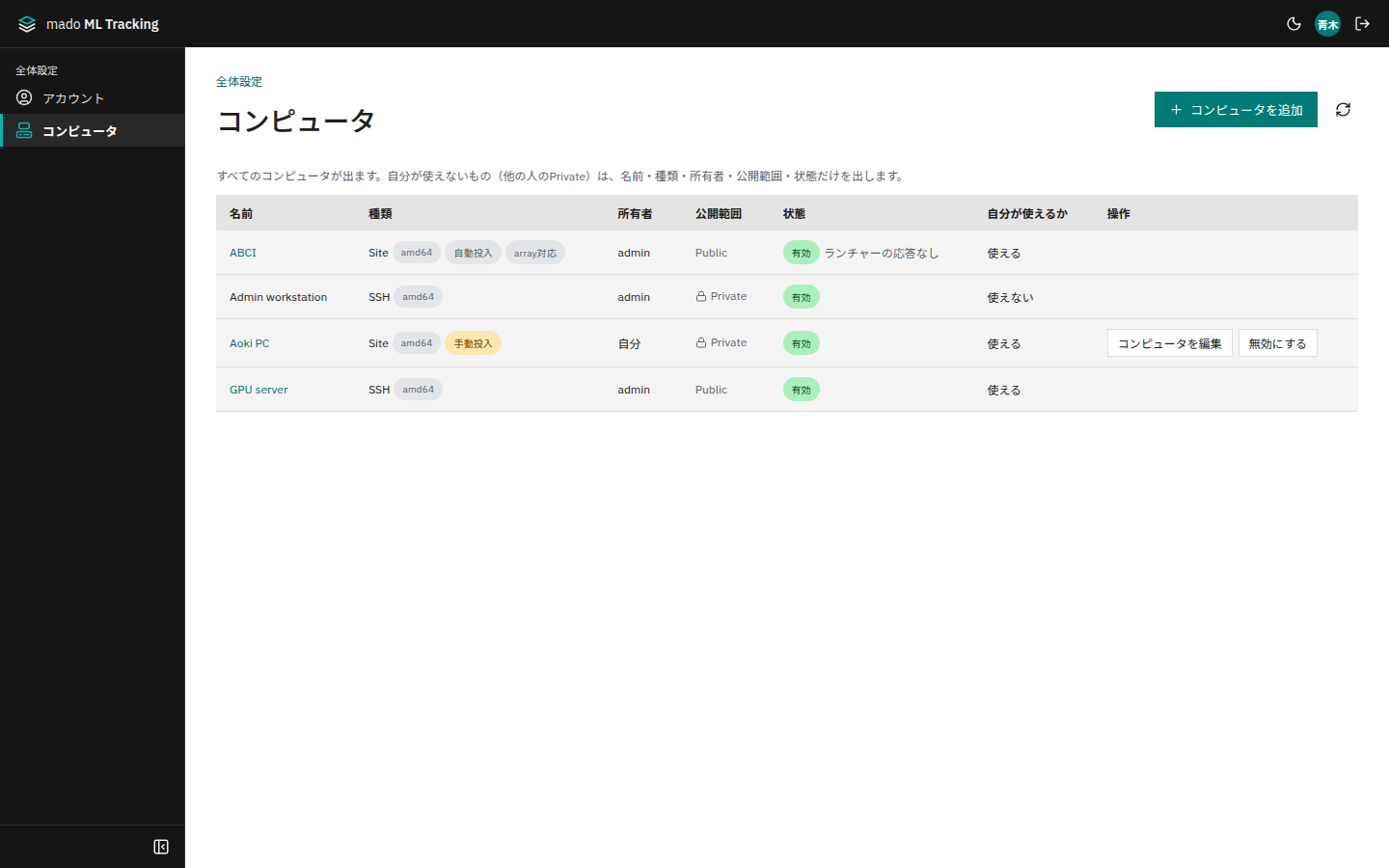
右上のユーザーメニューの[全体設定]を押し、サイドバーの「全体設定」で[コンピュータ]を開きます(/settings/computers)。全体設定は、全体管理者でなくても誰でも開けます。プロジェクトの[Compute]の[全体設定の「コンピュータ」を開く]からも移れます。
一覧には、ほかの人のPrivateのものも含めて、すべてのコンピュータが出ます。
| 列 | 内容 |
|---|---|
| 名前 | 自分が使える、または管理できるコンピュータは、名前を押すと一覧の下に詳細が開きます |
| 種類 | SSH、Local、Site。CPUアーキテクチャと、siteなら自動投入・手動投入・array対応 |
| 所有者 | コンピュータを足した人。自分のものは「自分」、所有者のいないものは「全体」 |
| 公開範囲 | PublicかPrivate。Privateには鍵の印が付きます |
| 状態 | 有効か無効か。自動投入のsiteでは、ランチャーの応答が無い・失効しているといった様子も出ます |
| 自分が使えるか | 自分のJobがそのコンピュータで動くか |
| 操作 | 所有者と全体管理者にだけ、[コンピュータを編集][無効にする](SSH・Localでは[接続を確認]も)が出ます |
自分が使えないコンピュータ(ほかの人のPrivate)は、名前・種類・所有者・公開範囲・状態だけが出ます。接続先、アカウント、パス、job shellは出ません。
コンピュータを足す
誰でも、自分のコンピュータを足せます。足した人がそのコンピュータの所有者になります。
| 誰が | 足せるもの |
|---|---|
| 全体管理者 | SSH、Site。開発モードではLocalも |
| ほかの人(研究者) | Siteだけ |
- 全体設定の「コンピュータ」で、[コンピュータを追加]を押します。
- 名前を入れ、[公開範囲]を選びます。既定はPrivateです。全体管理者は[種類]も選びます(SSH・Site。開発モードではLocalも)。
- 種類ごとの項目を入れて保存します。
- SSH・Localは2段で足します。1段目「接続」で接続先と接続に使うworkerを選んで[接続を確認して次へ]を押し、2段目「接続後の設定」で作業ディレクトリなどを確かめて[保存]を押します。手順はSSH・Localのコンピュータです。
- siteは1枚の画面で項目を入れて[保存]を押します。手順は外部のコンピュータ(site)です。
保存すると、そのコンピュータの詳細が一覧の下に開きます。SSH・Localは、1段目を終えた時点で無効のまま一覧に入り、2段目で[有効]にして保存すると使えるようになります。
公開範囲
| 公開範囲 | Jobを動かせる人 |
|---|---|
| Public | 誰でも。どのProjectのJobも動かせます |
| Private | 所有者本人と、所有者が作ったService Account |
Privateでは、Jobを誰の権限で動かすかで判定します。
| Jobの起こし方 | 判定に使う人 |
|---|---|
| 画面、Python SDK、APIでJobを作る・Taskを実行する・再実行する | Runを作った人(API tokenなら、tokenの所有者) |
| フック | フックの所有者 |
| 自動実行ルール | ルールの所有者(Service Accountへ移したときはそのService Account) |
| Sweep | Sweepを作った人 |
- 所有者が作ったService Accountとは、所有者がProjectのAdminとして作ったService Accountです。ほかの人が作ったService Accountは、所有者のPrivateのコンピュータを使えません。
- Service Accountは「自分の設定」を持てないので、本人のアカウントで投入するsiteは使えません(外部のコンピュータ(site))。
- 全体管理者でも、所有者でなければPrivateのコンピュータでJobを動かせません。設定を変える、無効にする、Publicに変えることはできます。
使えないコンピュータにJobを作ろうとすると、422 target_not_availableになります。Task、自動実行ルール、フック、Sweepは、保存するときにも同じことを確かめます。
公開範囲を変える
所有者か全体管理者が、一覧の[コンピュータを編集]で[公開範囲]を選び直して保存します。変更は監査ログ(compute_target.update)に残ります。
- 所有者のいないコンピュータは、Publicのままです。Privateにはできません(422
target_owner_missing)。 - Jobを作ったあとでPrivateに変わったコンピュータでは、使えなくなった人の待機中のJobは、投入のときに失敗します(
submit_failed)。実行中のJobは止まりません。
公開範囲が入る前からあるコンピュータ
公開範囲が入る前からあるコンピュータは、次のようになりました。
- 所有者のいないもの(全体管理者が足したもの)はPublic
- 所有者のいるもの(研究者が足したsite)はPrivate
以前のProjectへの共有はなくなりました。共有していたコンピュータをほかの人にも使ってもらうときは、所有者がPublicにします。
プロジェクトのCompute
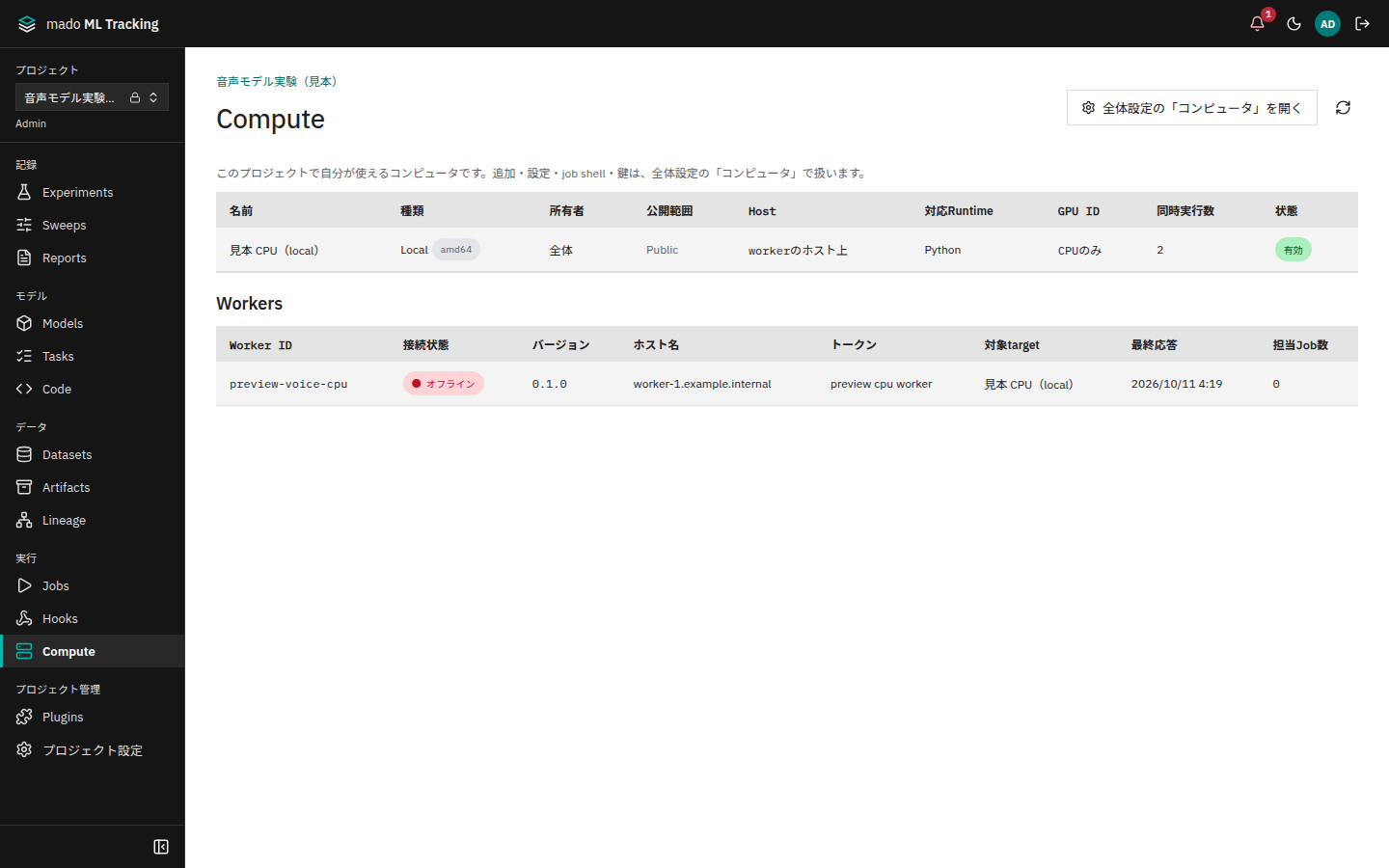
プロジェクトの[Compute]には、自分が使えるコンピュータの一覧(読むだけ)と、このProjectに接続しているworkerの状態([Workers])が出ます。コンピュータの追加や設定は、右上の[全体設定の「コンピュータ」を開く]から全体設定で行います。
Jobを作る画面の実行先にも、自分が使えるコンピュータだけが出ます。
ほかの人のコンピュータを使う前に
Publicのコンピュータを使うことは、その所有者を信頼することです。所有者と全体管理者は、job shellやrunnerの報告先を決められます。コンピュータの上では、Jobの仕様の置き場(Job tokenを含む)も読めます。Job tokenはそのJobのRunにしか書けませんが、Projectのデータは読めます。
本人のアカウントで動くsiteでは、所有者が決めたjob shellがあなたのアカウントで動きます。詳しくは外部のコンピュータ(site)を参照してください。
権限
| 操作 | できる人 |
|---|---|
| 全体設定の「コンピュータ」を開き、すべてのコンピュータの名前・種類・所有者・公開範囲・状態を見る | ログインしている人 |
| siteを足す | ログインしている人 |
| SSH・Localを足す | 全体管理者 |
| 設定・公開範囲の変更、有効と無効の切り替え、接続確認、job shellの保存、共用アカウントの鍵 | 所有者か全体管理者 |
| Jobを動かす | Publicは誰でも。Privateは所有者と、所有者が作ったService Account |
APIで操作する
| 操作 | API | 必要な権限 |
|---|---|---|
| すべてのコンピュータの一覧 | GET /api/targets/overview | read。各行のusableは自分のJobが動くか、canManageは管理できるか |
| 使える・管理するコンピュータの詳細 | GET /api/targets(?projectId=<Project ID>で、使えるものだけ) | read |
| 足す | POST /api/targets(visibilityはpublicかprivate。省くとprivate) | ブラウザでログインした人(siteだけ。API tokenでは403 session_required)。全体管理者はSSH・Localも足せ、admin scopeのtokenも使えます |
| 設定・公開範囲の変更 | PATCH /api/targets/<ID>(visibilityなど) | 所有者(ブラウザでログインしたとき)か全体管理者(admin scopeのtokenも使えます)。ほかの人は403 target_owner_required |
研究者がSSH・Localを足そうとすると403 target_admin_required、使えないsiteのjob shell・鍵・自分の設定を開くと403 target_not_availableになります。詳しくは独自APIを参照してください。