mado ML Trackingとは
mado ML Trackingは、機械学習の実験とモデルを管理するWebアプリです。MLflowを社内で運用しやすい形に作り直したもので、学習の記録、モデルの登録、推論と評価の自動実行、評価結果による昇格までを同じ記録の上で扱います。
公式のMLflow 3 SDKからそのまま記録でき、独自のPython SDKとAPIも用意しています。音声や重みのような大きなファイルは、ファイルシステムかS3互換ストレージに保存します。
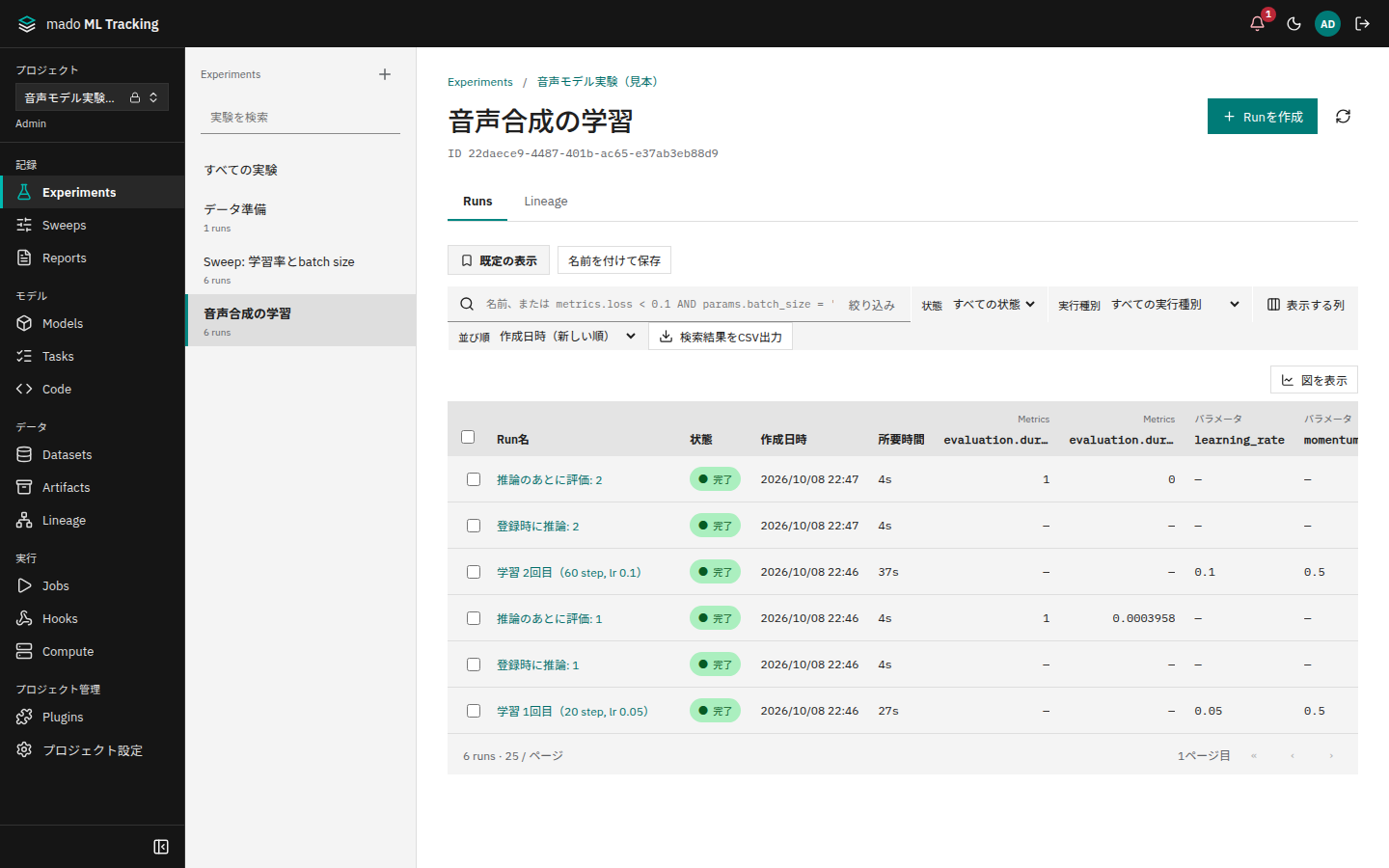
こんなときに向いています
- 学習の結果をMLflowの書き方のまま記録したいが、保存先と権限は自分たちで管理したい
- 学習が終わってモデルを登録したら、推論と評価まで自動で回したい
- どのモデルバージョン・コード・データセットで推論や評価をしたのかを、あとから確実にたどりたい
- 音声の出力をstepごと・バージョンごとに聴き比べたい
- AuthentikのgroupでProjectの権限を管理し、worker用には人に紐付かないtokenを使いたい
学習から昇格までの流れ
学習Runが出力したモデルを登録してから、推論と評価を経てproductionなどのaliasを移すまでを、次の流れで自動化できます。
- 学習Runparams・メトリクス・Artifactを記録
- モデルバージョン学習の出力を登録
- 推論Run自動実行ルールが起動
- 評価Run推論の出力を受け取る
- 昇格判定に合格したらaliasを移す
- 学習: Python SDKやMLflow 3 SDKから、params、メトリクス、ログ、Artifactを記録します。workerで実行したJobの学習Runは、出力を宣言しておくと、成功時にモデルバージョンとして登録されます。
- 自動登録: バージョンの番号はMLflowと同じく整数で自動採番します。登録したバージョンの中身は後から変わりません。
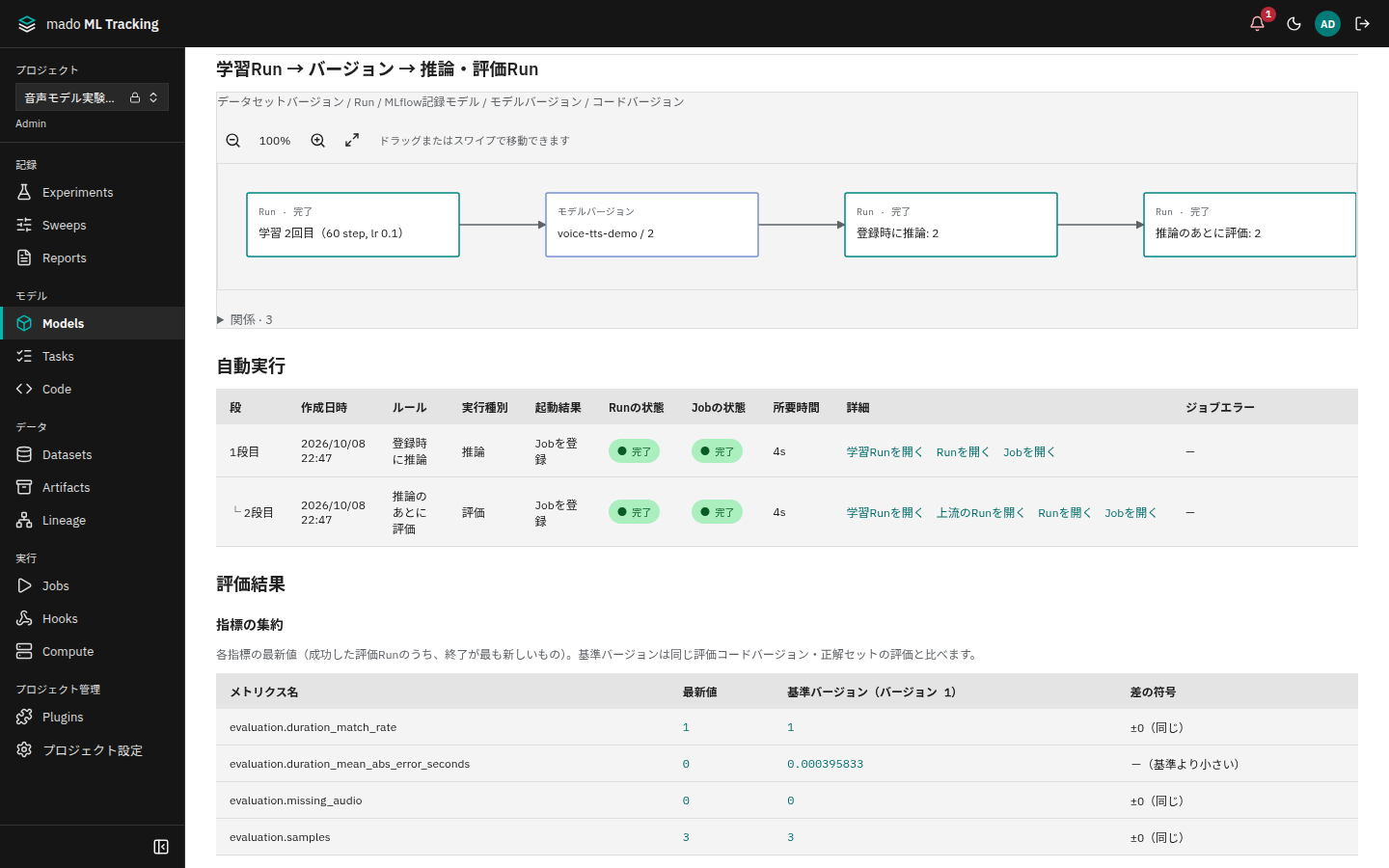
- 自動推論: モデル系列に合う自動実行ルールが、推論のJobを登録します。workerがSSH先やコンテナでコードを実行します。
- 自動評価: 上流に推論ルールを指定した評価ルールが、推論Runの出力を受け取って評価します。
- 昇格: 昇格policyが評価の指標を基準のバージョン(既定はalias
productionのバージョン)と比べ、合格なら判定を残します。自動昇格を有効にしたpolicyでは、aliasも新しいバージョンへ移します。
モデルバージョンの画面では、学習Runからバージョン、推論・評価Runまでのつながりと、自動実行の結果を確認できます。
管理するもの
| 対象 | 内容 |
|---|---|
| Project | 記録と権限の単位。メンバー、Authentikのgroup、Service Accountを設定します |
| Experiment・Run | 1回の学習・推論・評価の記録。params、メトリクス、ログ、system metrics、Artifact |
| モデルとバージョン | モデル系列、alias、生成元Run、重みのArtifact。バージョンは不変です |
| Taskとコードバージョン | 実行するコード(Gitのcommit、単体のコード、コンテナ)と起動コマンド |
| Job・コンピュータ | workerが実行する要求と、その実行先(SSH、GPU、Docker、Singularity/Apptainer) |
| データセットバージョン | 推論・評価の入力や、Runの出力として登録するデータ |
| Artifact | 重み、音声、画像、表などのファイル。ファイルシステムかS3互換ストレージに保存します |
Madoとの関係
mado ML TrackingはMadoとは別のアプリとして動き、データベースも分かれています。Madoとは、本体に組み込まれたMado連携でつながります(最初は無効で、全体管理者が設定して有効にします)。
- Madoで管理しているデータセットのバージョンを検索し、データセットバージョンとして取り込む
- Runの開始と終了を、入出力のデータセットバージョンと一緒にMadoのlineageへ送る
- Madoの容量のメトリクスを画面に表示する
ログイン方式はMadoと同じ構成です。Authentikのgroupでログインできる人と全体管理者を決め、ローカルアカウントとの併用や切り替えもできます。
表示言語
画面は日本語と英語で表示できます。切り替えるときは、上部バーの右側にある地球儀のボタン([表示言語])を押し、[日本語]か[English]を選びます。ログイン画面と、パスワードの変更を求められたときの画面では、同じボタンがロゴと同じ行の右端にあります。画面の表示に失敗したときのエラー画面では、メッセージの上にあります。
選んだ言語はブラウザに保存され、同じブラウザで開いているほかのタブにも反映されます。まだ選んでいないときは、ブラウザの優先言語に従います。ブラウザから言語が分からないときや、優先言語に日本語も英語も無いときは、英語で表示します。
Experiments、Runs、Models、Jobsのような画面の名前は、日本語の画面でも英語のままです。サーバーから返るエラーなどの文は、英語の画面でも日本語のまま表示されることがあります。
しないこと
- MLflowのTracing、GenAIの評価、Gateway、Prompt Registryは提供していません。
- presigned URLによるストレージとの直接転送はしません。アップロードとダウンロードはAPIを経由します。
- API serverからworkerホストへSSHしません。workerはworkerホスト上で導入・常駐させます。