インストール
mado ML Trackingは、Docker ComposeでWeb、API、PostgreSQL、音声・動画のプレビューを作るpreview workerを起動します。学習や推論のJobを実行するworkerは、GPUのあるworkerホストへ別に導入します。
| コンテナ | 役割 |
|---|---|
web | 画面を配信し、/api/をAPIへ中継するnginx。ホストの127.0.0.1:5182で待ち受けます |
api | API。MLflow 3互換API、自動実行、Artifactの回収もこのプロセスが行います |
postgres | PostgreSQL 16。データはvolume postgresに保存します |
preview | 長い音声や動画の波形・スペクトログラムを作ります(ffmpeg入り) |
必要なもの
- Linuxのサーバー(以下はUbuntuでの例)
- Docker EngineとDocker Compose v2
- HTTPSで公開するためのDNS名と、TLSを終端するリバースプロキシ
composeのapiはNODE_ENV=productionで動くため、公開URLはhttps://でないと起動しません。webはホストの127.0.0.1:5182だけで待ち受けるので、前段にTLSを終端するリバースプロキシを置きます。
Dockerがまだ無い場合は、ターミナルで次を実行します。
curl -fsSL https://get.docker.com -o get-docker.sh
sudo sh get-docker.sh
sudo usermod -aG docker "$USER"
一度ログアウトしてログインし直してから、次のコマンドでバージョンが表示されることを確認します。
docker compose version1. リポジトリを取得する
git clone https://github.com/aida0710/mado-ml-tracking.git
cd mado-ml-tracking
2. .envを作る
.env.exampleを元に.envを作ります。.envはシークレットを含むので、所有者だけが読める権限にします。
cp .env.example .env
chmod 600 .env鍵とパスワードを作ります。次のコマンドを実行し、表示された値をそれぞれ.envへ書きます。値をチャットやチケットに貼らないでください。
openssl rand -hex 24      # MMT_POSTGRES_PASSWORD
openssl rand -base64 32   # MMT_STORAGE_SECRET_KEY
openssl rand -base64 32 # MMT_SESSION_ENCRYPTION_KEY(SSOを使う場合。上とは別の値).envで主に設定する変数は次のとおりです。
| 変数 | 入力する値 | 説明 |
|---|---|---|
MMT_POSTGRES_PASSWORD | 上で作った値 | PostgreSQLのパスワード。.env.exampleには無いので末尾に足します。composeがこの値でDBの接続先を組み立てます |
MMT_PUBLIC_URL | https://tracking.example.com | 利用者が開くURL。SSOのcallbackにも使います |
MMT_WEB_ORIGIN | MMT_PUBLIC_URLと同じ値 | 画面のorigin。変更操作のOriginの検証に使います |
MMT_STORAGE_SECRET_KEY | 上で作った値 | 画面から追加するS3保存先のシークレットを、DBで暗号化する鍵 |
MMT_ARTIFACT_MAX_BYTES | 既定のまま(200GiB) | Artifact 1件の上限 |
MMT_ALLOW_PRIVATE_ORIGINS | trueまたはfalse | trueにすると、LANやVPNのprivate IPのURLからも操作できます |
SSO(Authentik)を使う場合は、次も設定します。Authentik側の設定はAuthentikでSSOを参照してください。
| 変数 | 入力する値の例 |
|---|---|
OIDC_ISSUER_URL | https://sso.example.com/application/o/ml-tracking/ |
OIDC_CLIENT_ID、OIDC_CLIENT_SECRET | AuthentikのProviderに表示される値 |
OIDC_ALLOWED_GROUPS | mmt-users,mmt-admins(ログインを許すgroup) |
OIDC_ROLE_MAPPING_JSON | {"mmt-admins":"admin","mmt-users":"user"}(全体管理者にするgroup) |
MMT_SESSION_ENCRYPTION_KEY | 上で作った値 |
.env.exampleのMMT_DATABASE_URL、HOST、PORT、ARTIFACT_FILESYSTEM_ROOT、AUTH_MODEは、composeのapiではcompose.ymlの値が優先されます。書き換える必要はありません。変数の一覧は環境変数にあります。
3. 認証方式を選ぶ
compose.ymlはapiのAUTH_MODEをoidc(SSOだけ)にしています。初めて導入するときは、緊急用のローカル管理者でもログインできるhybridにしておくと安全です。リポジトリの直下にcompose.override.ymlを作り、AUTH_MODEを上書きします。
services:
  api:
    environment:
      AUTH_MODE: hybrid
AUTH_MODE | ログイン方法 | 必要な設定 |
|---|---|---|
hybrid | SSOとローカルアカウント | OIDC_*とMMT_SESSION_ENCRYPTION_KEY |
oidc | SSOだけ | OIDC_*とMMT_SESSION_ENCRYPTION_KEY |
local | ローカルアカウントだけ | なし(SSOが無い環境) |
docker composeはcompose.override.ymlを自動で読みます。次のコマンドでAUTH_MODEが置き換わっていることを確認します。
docker compose config | grep AUTH_MODE4. 起動してmigrationを適用する
イメージを作り、DBを起動してからmigrationを適用します。migrationはAPIの起動時には走らないので、初回と更新のたびに実行します。
docker compose build
docker compose up -d postgres
docker compose run --rm api npm run db:migrate -w @mmt/api
Migration completeと表示されれば完了です。その前に出る../../.env not found. Continuing without it.は、コンテナの中に.envを置いていないことを示すだけで、問題ありません(設定はcomposeがコンテナへ渡しています)。続けて残りのコンテナを起動します。
docker compose up -d
docker compose psSTATUSがすべてUpで、postgresには(healthy)が付いていることを確認します。APIの応答は次のコマンドで確かめます。
curl -fsS http://127.0.0.1:5182/api/health{"status":"ok"}が返れば、Webの中継とAPIの両方が動いています。起動しない場合はdocker compose logs apiを確認します。設定が足りないときは、足りない変数の名前がログに出ます。
5. 初期管理者を作る
hybridまたはlocalでは、ローカルアカウントの全体管理者を作ります。ターミナルで次を実行し、ユーザー名とパスワード(12バイト以上)を入力します。パスワードは画面に表示されません。
docker compose exec api npm run bootstrap-admin -w @mmt/apiAdmin ready: <ユーザー名> ...と表示されれば作成できています。最初のログインでパスワードの変更を求められます。同じユーザー名でもう一度実行すると、パスワードを置き換えて全体管理者に戻せます。パスワードを忘れたときの復旧にも使います。
oidcだけで運用する場合は、OIDC_ROLE_MAPPING_JSONでadminにしたgroupの人が全体管理者になります。
6. HTTPSで公開する
リバースプロキシでMMT_PUBLIC_URLのDNS名を受け、http://127.0.0.1:5182へ転送します。Caddyなら次の設定でTLS証明書の取得と転送ができます。
tracking.example.com {
	reverse_proxy 127.0.0.1:5182
}
ほかのリバースプロキシを使う場合は、次の点を守ります。
Hostヘッダーを書き換えない- リクエスト本文の上限を設けず、bufferせずに転送する(大きなArtifactのアップロードのため)
- リクエスト全体のtimeoutを設けず、無通信のtimeoutを120秒程度にする
MLflowのmultipart uploadについて
同梱のwebコンテナのnginxは、X-Forwarded-Protoを自分が受けたscheme(http)で上書きします。前段でTLSを終端すると、MLflow SDKのmultipart upload(既定では500MiB以上のファイル)でpartの送り先がhttp://になります。前段がhttp://をhttps://へリダイレクトする構成では、そのuploadが失敗します。大きなファイルをMLflow SDKから送る場合は、.envにMMT_MLFLOW_MULTIPART_UPLOADS=falseを設定すると、SDKが1回のストリーム転送で送ります。
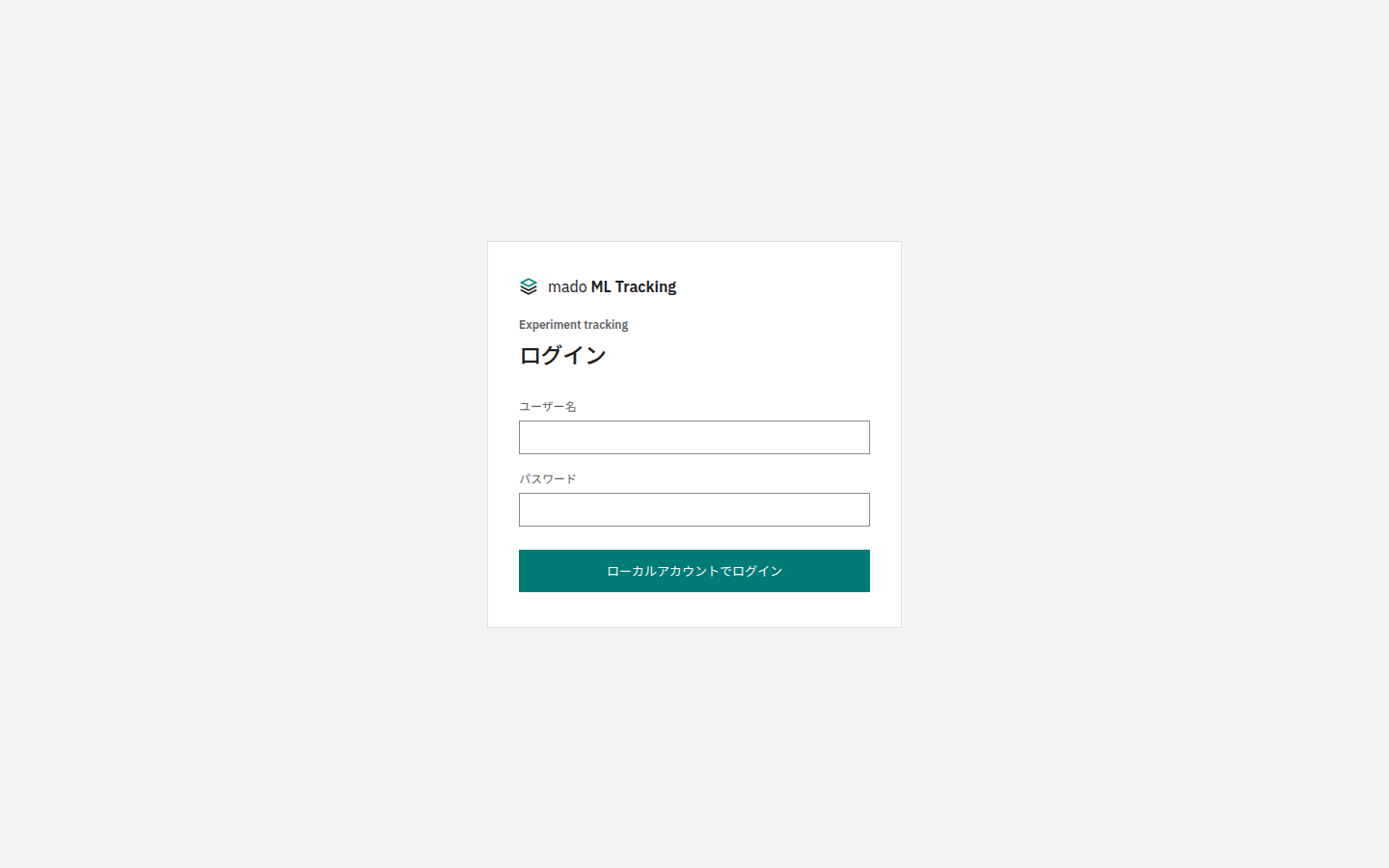
ブラウザでMMT_PUBLIC_URLを開き、ログイン画面が表示されることを確認します。hybridではSSOのボタンも表示されます。
WebとAPIのURL
| 用途 | URL |
|---|---|
| 画面 | https://tracking.example.com/ |
| 独自API | https://tracking.example.com/api/ |
Python SDKのMMT_API_URL | https://tracking.example.com(/apiを付けても同じ) |
MLflowのMLFLOW_TRACKING_URI | https://tracking.example.com/api/mlflow/projects/<ProjectのID> |
| APIの稼働確認 | https://tracking.example.com/api/health |
MLflowの接続先はProjectごとに分かれます。[プロジェクト設定]の「SDK・MLflow 3から接続」の[MLflow 3]に、そのProjectのURLが表示されます。
ホストのディレクトリをArtifactの保存先に使う
composeのapiはコンテナの中で動くので、ホストのディレクトリはそのままでは見えません。既定では、ArtifactはartifactsというDockerのvolumeに保存されます。大きなディスクや共有ストレージ(NFS、Lustreなど)に置きたいときは、compose.filesystem-storage.ymlを使います。MMT_FILESYSTEM_STORAGE_DIRに指定したホストのディレクトリが、apiとpreviewのコンテナの中にも同じパスで見えるようになります。
先にディレクトリを作り、コンテナの実行ユーザー(node、uid 1000)が書けるようにします。作らずに起動すると、Dockerがrootの持ち物として作るため、コンテナから書けません。
sudo mkdir -p /srv/mmt/storage
sudo chown 1000:1000 /srv/mmt/storage.envに次を足します。compose.override.ymlも使っている場合は、COMPOSE_FILEにそれも並べます(COMPOSE_FILEを指定すると、compose.override.ymlは自動では読まれません)。
COMPOSE_FILE=compose.yml:compose.override.yml:compose.filesystem-storage.yml
MMT_FILESYSTEM_STORAGE_DIR=/srv/mmt/storage
docker compose up -dで反映したら、全体設定 → 全体管理 → [ストレージ]で保存先を追加し、[ルートディレクトリ]にこのディレクトリの下のパス(例: /srv/mmt/storage/artifacts)を指定します(保存先)。
workerを導入する
学習・推論・評価のJobを実行するには、GPUのあるworkerホストへworkerを導入します。API serverはworkerホストへSSHしません。workerホスト上でmado-tracking-workerコマンドを使って導入し、systemdで常駐させます。手順はworkerの導入を参照してください。
更新する
git pull
docker compose build
docker compose run --rm api npm run db:migrate -w @mmt/api
docker compose up -d
DBとArtifactは同じ時点でバックアップしてください。DBだけを戻しても、重みや音声のファイルは戻りません。
次に読む
クイックスタートで、最初のProjectを作ってRunを記録します。