クイックスタート
最初のProjectと実験を作り、Python SDKと公式のMLflow 3 SDKで学習のRunを記録します。最後に、モデルを登録して推論と評価を自動で回すまでの手順を示します。
サーバーはインストールの手順で起動済みとします。以下のhttps://tracking.example.comは、実際のMMT_PUBLIC_URLに読み替えてください。
1. Projectを作る
ブラウザでMMT_PUBLIC_URLを開いてログインします。初期管理者で初めてログインしたときは、パスワードの変更を求められます。
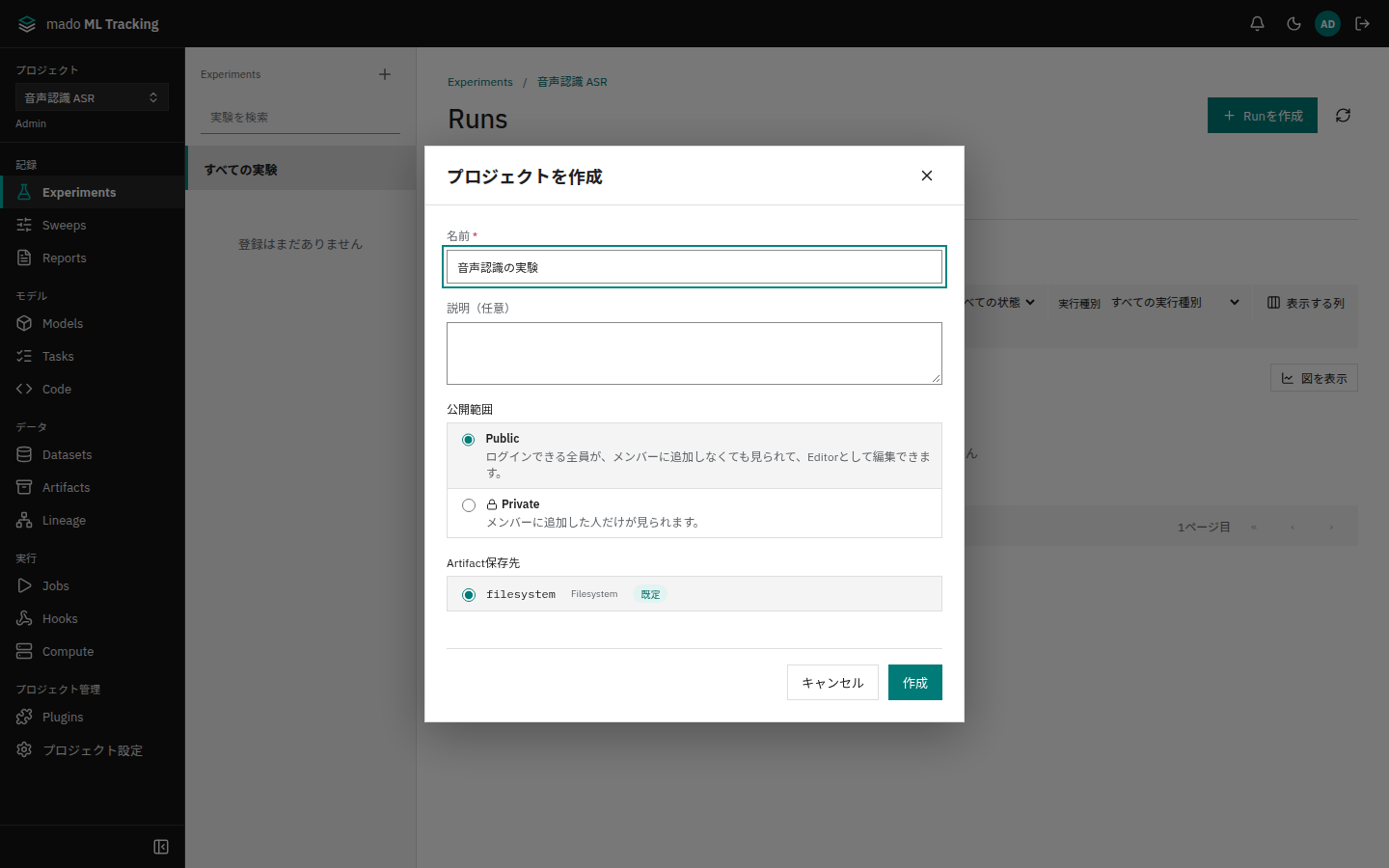
メンバーになっているProjectがまだ無いと、「プロジェクト」の画面が表示されます(ほかの人のPublicのProjectは、ここに並ぶだけで自動では開きません)。[プロジェクトを作成]を押し、次の値を入力して[作成]を押します。ほかのProjectが既にあるときは、サイドバーの上にあるProjectの名前を押して切り替えを開き、一番下の[+ プロジェクトを作成]を押します。
| 項目 | 入力する値の例 |
|---|---|
| 名前 | 音声認識の実験 |
| 説明(任意) | 空欄でかまいません |
| 公開範囲 | 既定の「Public」(ログインできる全員が使えます)。メンバーだけで使うなら「Private」 |
| Artifact保存先 | 既定のまま(全体管理者が設定した保存先) |
作成したProjectのExperimentsの画面に移れば完了です。作成者はそのProjectのAdminになります。Projectの切り替えや公開範囲は、Projectの作成と管理を参照してください。
2. 実験を作る
実験がまだ無いProjectでは、Experimentsの画面の右上に[最初の実験を作成]が表示されます。押して、名前にwhisper-small-finetuneと入力して[保存]を押します。2つ目からは、左側の実験の一覧の見出し「Experiments」の右端にある[+](実験を作成)から作ります。
作った実験は自動で選ばれ、名前の下に実験IDと[コピー]が表示されます。Runがまだ無い実験では、「SDK・MLflow 3から接続」の案内が最初から開いています。このProjectと実験のIDを入れた環境変数とコードの例が並び、どれも[コピー]で写せます。閉じたあとは、見出しの右の[SDKで記録]でまた開けます。
見出しの右の[Runを作成]は、コードバージョンを選んでJobとして実行するためのRunを画面で作るものです。学習コードから記録するときは使いません(SDKやMLflowが記録を始めたときにRunが作られます)。
3. API tokenを発行する
SDKからの記録には、ログインのパスワードではなくAPI tokenを使います。
- 実験の画面の[SDKで記録](またはサイドバーの[プロジェクト設定])の「SDK・MLflow 3から接続」で、[このProject用のAPI tokenを発行]を押します。
- 名前に
laptop-sdkのように用途が分かる名前を入力します。 - 用途は「SDK・MLflow 3から記録する」が選ばれ、Scopeの
read、runs:write、registry:write、artifacts:writeにチェックが入っています。そのままにします。 - 有効期限を選んで[保存]を押します。
[プロジェクト設定]の「自分のAPI token」や、[アカウント]の[API tokenを発行]から開いても同じ画面で、用途は同じく「SDK・MLflow 3から記録する」から始まります。
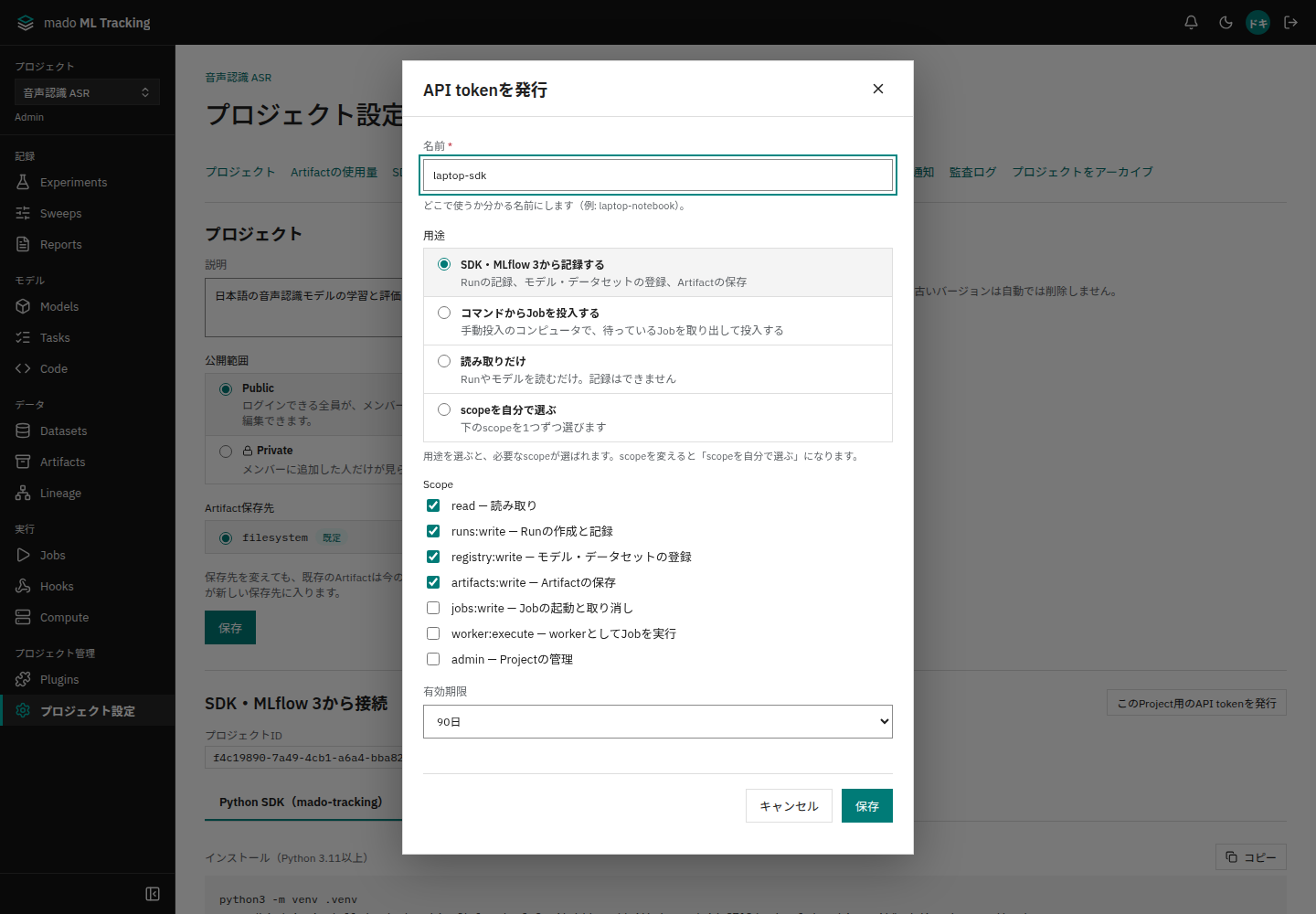
tokenの値は一度だけ表示されます。閉じる前に[tokenをコピー]でコピーし、パスワードマネージャーなど安全な場所へ保存してください。tokenは発行したProjectだけで使えます。
同じ画面の「設定例」は、手順4と5の環境変数をまとめたものです。tokenは入っていません。[設定例をコピー]で写してターミナルに貼り付けるとAPI token:と聞かれるので、コピーしたtokenを貼り付けます。
4. Python SDKで記録する
記録するマシンのターミナルで、Python 3.11以上の仮想環境を作ってSDKを入れます。Ubuntuでは先にpython3-venvとgitを入れておきます。
sudo apt install -y python3-venv git
python3 -m venv ~/.venvs/mmt
~/.venvs/mmt/bin/pip install 'mado-tracking @ git+https://github.com/aida0710/mado-ml-tracking.git#subdirectory=python'
接続先とtokenを環境変数に設定します。tokenは画面に表示されない入力で渡し、ソースコードやシェルの履歴に残さないでください。
export MMT_API_URL=https://tracking.example.com
export MMT_PROJECT_ID=<ProjectのID>
export MMT_EXPERIMENT_ID=<実験のID>
printf 'API token: '; read -r -s MMT_API_TOKEN; echo
export MMT_API_TOKEN
実験の画面の[SDKで記録]の「環境変数(tokenは実行時に入力)」は、URLと2つのIDを入れたこの内容です。[コピー]して貼り付けられます。
次の内容をtrain_sdk.pyとして保存します。start_runはMMT_PROJECT_IDとMMT_EXPERIMENT_IDを使います。
import math

from mado_tracking import start_run

with start_run(name="lr-1e-4") as run:
    run.log_params({"learning_rate": 1e-4, "batch_size": 16})
    for step in range(50):
        loss = 2.0 * math.exp(-step / 15) + 0.1
        run.log_metrics({"train.loss": loss}, step=step)
print("Run:", run.id)~/.venvs/mmt/bin/python train_sdk.pyRun: <RunのID>と表示されれば記録できています。withを抜けるとRunは完了になり、例外で抜けた場合は失敗になります。
実験はIDの代わりに名前でも指定できます。start_run(experiment_name="whisper-small-finetune", name="lr-1e-4")のように渡すと、その名前の実験に記録し、無ければ作ります(MLflowのset_experimentと同じです)。
SDKの詳しい使い方(system metrics、途中からの再開、オフラインで記録してあとから送る方法)はPython SDKを参照してください。
5. MLflow 3 SDKで記録する
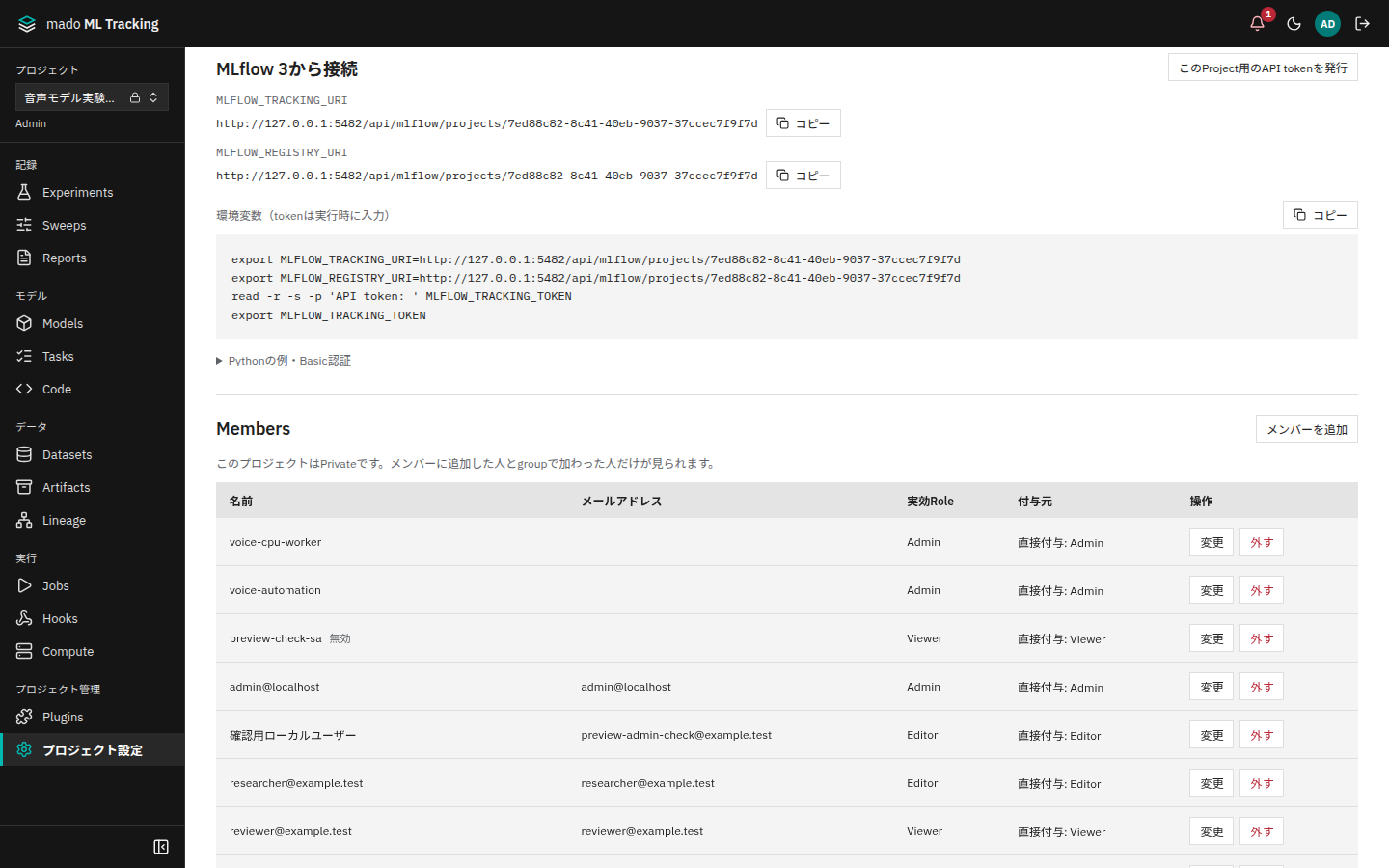
既存の学習コードがMLflowで記録している場合は、接続先を変えるだけで同じProjectへ記録できます。[プロジェクト設定](または実験の画面の[SDKで記録])の「SDK・MLflow 3から接続」の[MLflow 3]に、このProjectのMLFLOW_TRACKING_URIと設定例が表示されます。
~/.venvs/mmt/bin/pip install 'mlflow>=3,<4'
export MLFLOW_TRACKING_URI=https://tracking.example.com/api/mlflow/projects/<ProjectのID>
export MLFLOW_REGISTRY_URI="$MLFLOW_TRACKING_URI"
printf 'API token: '; read -r -s MLFLOW_TRACKING_TOKEN; echo
export MLFLOW_TRACKING_TOKENtokenは手順3で発行したものを使えます。次の内容をtrain_mlflow.pyとして保存して実行します。
import math

import mlflow

mlflow.set_experiment("whisper-small-finetune")
with mlflow.start_run(run_name="lr-5e-5"):
    mlflow.log_params({"learning_rate": 5e-5, "batch_size": 16})
    for step in range(50):
mlflow.log_metric("train.loss", 1.8 * math.exp(-step / 20) + 0.15, step=step)~/.venvs/mmt/bin/python train_mlflow.pyset_experimentは同じ名前の実験があればそれを使うので、手順4と同じ実験に記録されます。SDKが最後に表示するView run ...のリンクを開くと、このアプリのRunの画面が開きます。
対応しているMLflowの機能はMLflow 3 SDKから記録を参照してください。
6. 画面で確かめる
[Experiments]で実験を選ぶと、記録したRunが一覧に並びます。train.lossの最新値、params、作成者を確認できます。
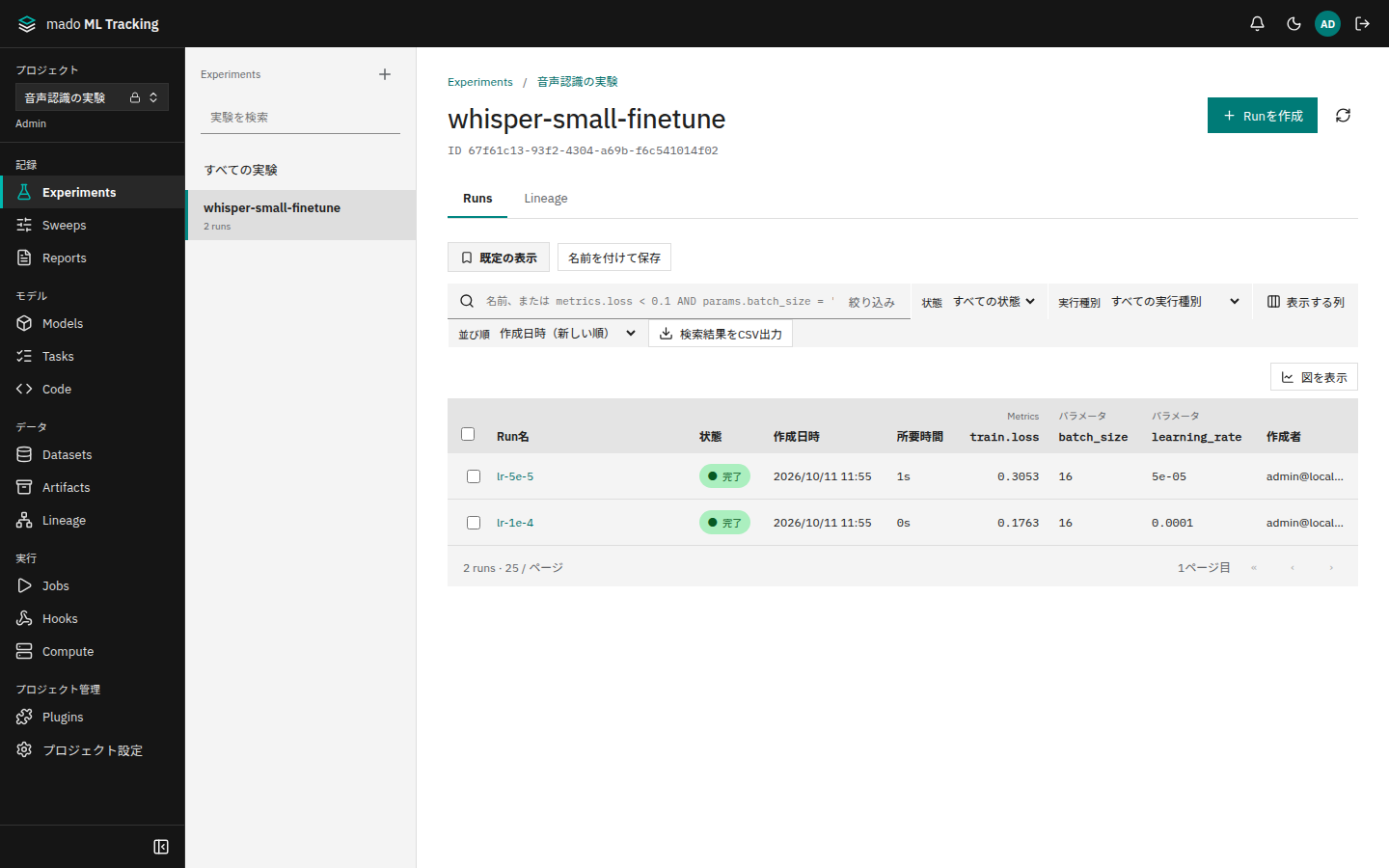
[図を表示]を押すと、一覧のRunのメトリクスが図になります。2つのRunのtrain.lossを重ねて比べられ、図の下の平行座標でparamsと結果の関係を確認できます。1回だけ記録した値(最後の評価値など)は、線ではなく点で表示されます。
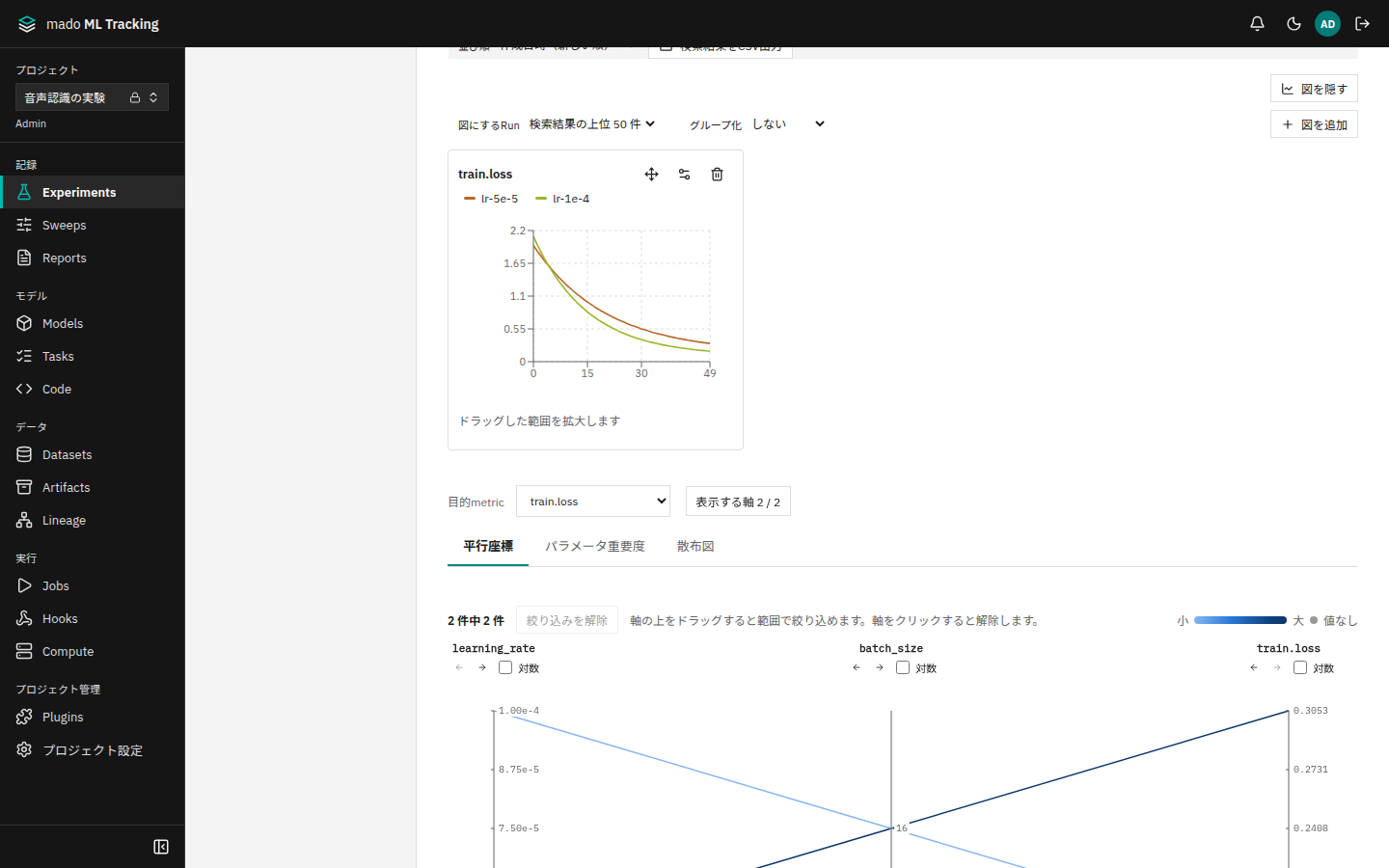
Run名を押すとRunの詳細が開き、メトリクス、Artifact、ログ、system metricsをタブで切り替えて確認できます。図の操作はメトリクスの図、比較はRunの比較を参照してください。
7. モデルの登録から自動評価までを試す
モデルバージョンを登録すると、そのモデル系列に合う自動実行ルールが推論と評価のJobを登録し、workerが実行します。最短で試す流れは次のとおりです。
準備: workerと実行するコード
- GPUのあるホスト(CPUだけでもかまいません)へworkerを導入し、全体設定の「コンピュータ」でコンピュータとして登録します。手順はworkerの導入とSSH・Localのコンピュータにあります。SSH・Localを足せるのは全体管理者です。既定のPrivateでは足した人のJobだけが動くので、ほかの人が自動実行ルールを作るならPublicにします(コンピュータと公開範囲)。
- 推論と評価のコードを、[Code]でコードバージョンとして登録します。実行種別(推論、評価)と、対応するモデル系列(例:
whisper)を指定します。手順はTaskとコードバージョンにあります。CPUだけで動く推論と評価の例(inference.py、evaluation.py)が、SDKを入れた仮想環境のshare/mado-tracking/examples/(手順4の例では~/.venvs/mmt/share/mado-tracking/examples/)にあります。 - 評価に使う正解データを、データセットバージョンとして登録します(データセット)。
自動実行ルールを作る
[Models]の「自動実行ルール」で[自動実行ルールを作成]を押し、推論と評価の2つのルールを作ります。
| 項目 | 推論のルール | 評価のルール |
|---|---|---|
| 名前 | 登録時に推論 | 推論のあとに評価 |
| トリガー | モデル登録 | 上流ruleの成功(上流rule: 登録時に推論) |
| 対象モデル系列 | whisper | whisper |
| 実行種別 | 推論 | 評価 |
| Experiments | whisper-small-finetune | whisper-small-finetune |
| コードバージョン | 推論のコードバージョン | 評価のコードバージョン |
| コンピュータ | 準備の1で登録したもの | 同じもの |
| 入力データセットバージョン | なし | 準備の3の正解データ |
評価のルールは、推論Runの出力を上流の出力として受け取ります。ルールは作成後に有効・無効だけを変えられます。設定を変えるときは新しいルールを作ります。
モデルバージョンを登録する
MLflow 3 SDKで登録する場合は、登録モデルのmmt.model_family tagでモデル系列を指定します。
import mlflow
import mlflow.pyfunc


class EchoModel(mlflow.pyfunc.PythonModel):
    def predict(self, context, model_input):
        return model_input


client = mlflow.MlflowClient()
client.create_registered_model("whisper-small-ja", tags={"mmt.model_family": "whisper"})
mlflow.set_experiment("whisper-small-finetune")
with mlflow.start_run(run_name="lr-5e-5 (model)"):
    recorded = mlflow.pyfunc.log_model(name="model", python_model=EchoModel())
version = mlflow.register_model(recorded.model_uri, "whisper-small-ja")
print("version", version.version)
version 1と表示されれば登録できています。バージョンの番号は1から順に自動で採番されます。[Models]の一覧にもwhisper-small-jaがモデル系列whisperで表示されます。
結果を確かめる
[Models]でバージョンを選び、[バージョンの詳細画面を開く]を押します。「自動実行」に、1段目の推論と2段目の評価が並びます。Jobが終わると、「評価結果」に評価Runの指標が表示されます。
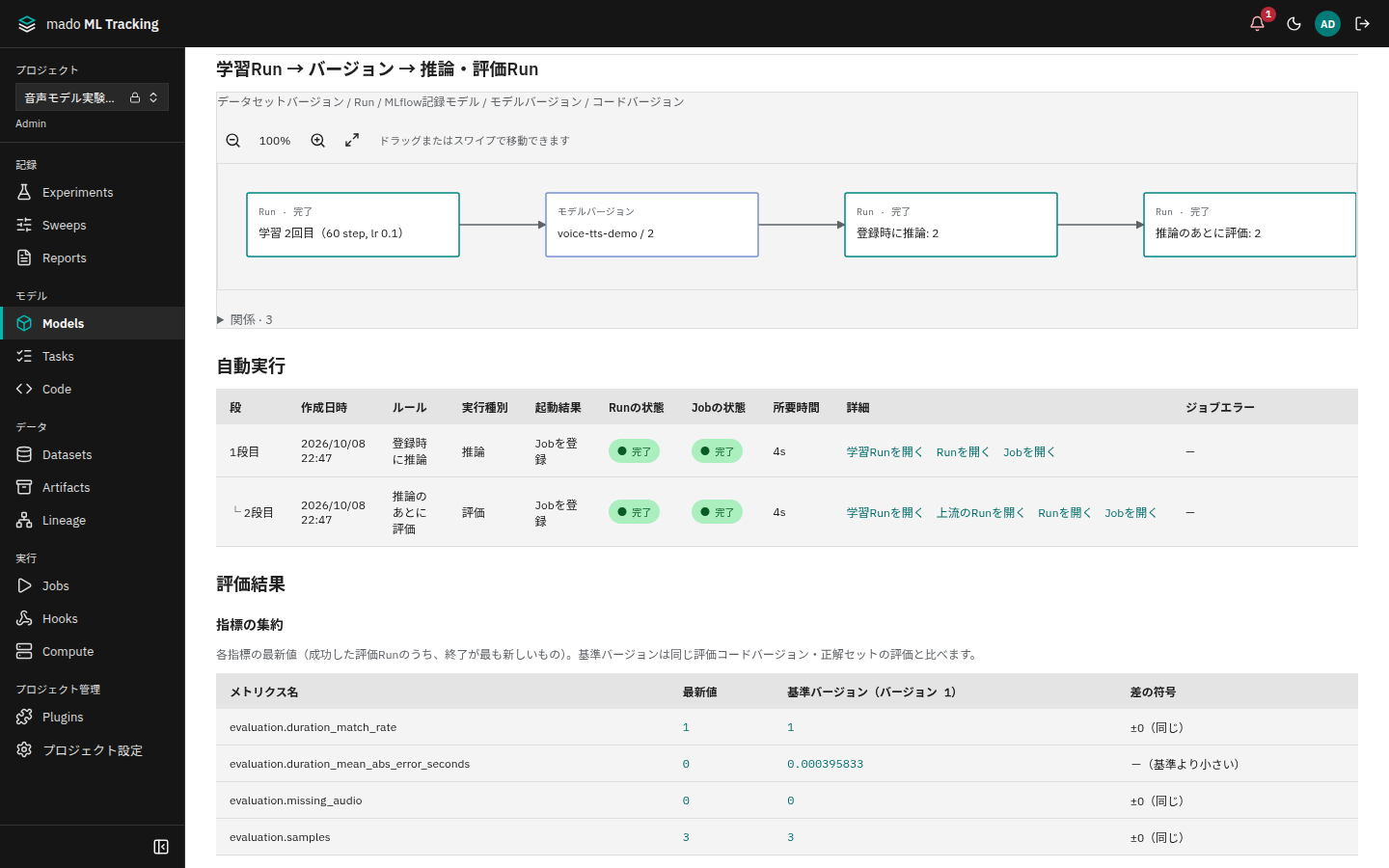
起動に失敗した場合は、「起動結果」と「ジョブエラー」に理由が表示されます。評価の結果でproductionなどのaliasを移す設定は評価と昇格、自動実行の詳しい設定は推論・評価の自動実行を参照してください。