Python SDKで記録する
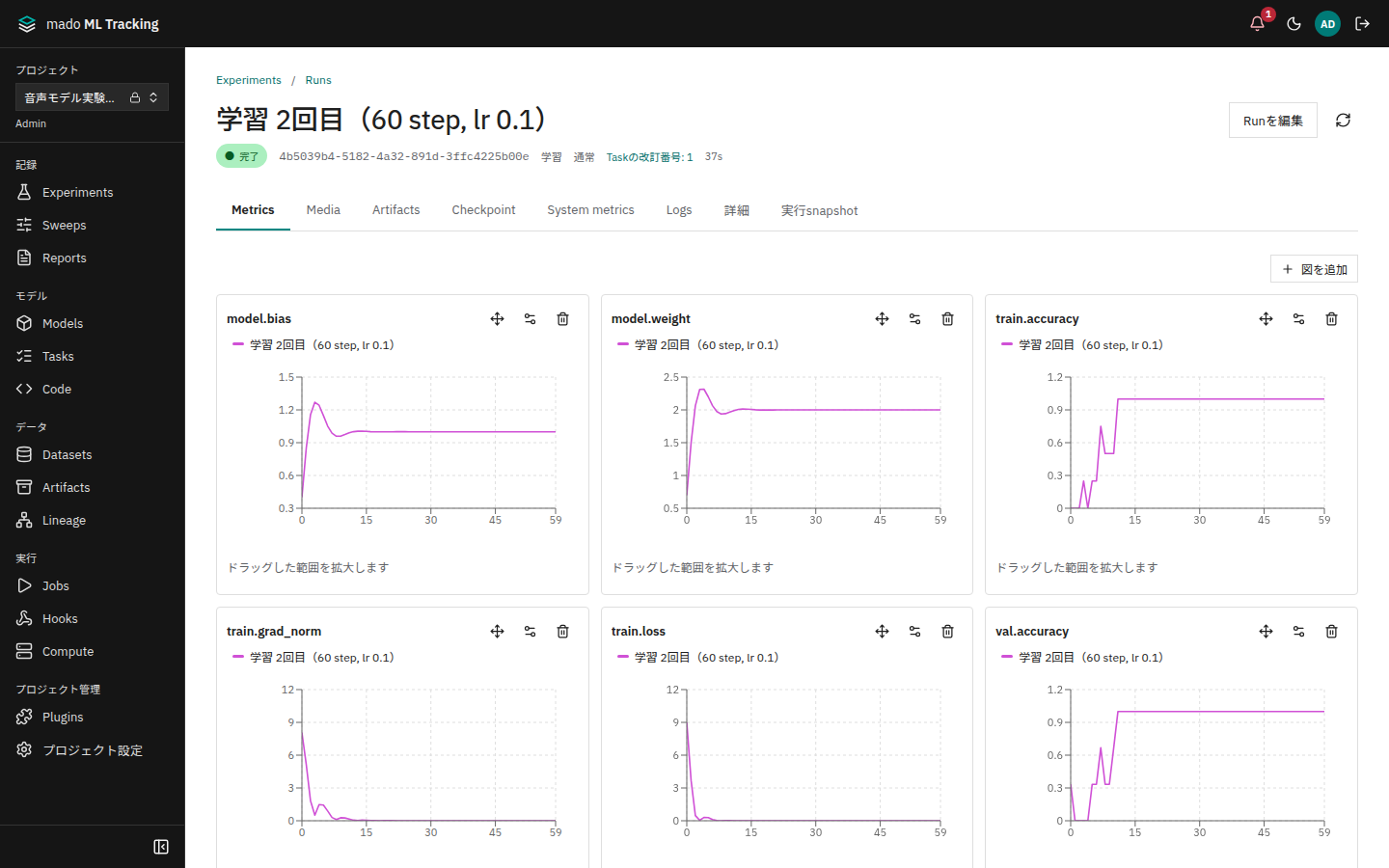
mado-trackingは、学習コードからRunを記録するPython SDKです。params・metrics・Artifactの記録に加え、GPUやメモリの使用量(システムメトリクス)、終わったRunへの追記、APIに届かないマシンでのオフライン記録に対応しています。
公式のMLflow 3 SDKから記録することもできます(MLflow 3から記録する)。既存のMLflowのコードをそのまま使うならMLflow、システムメトリクスやオフライン記録、stepごとの音声を使うならこのSDKが向いています。
こんなときに向いています
- 学習のたびに、lossとGPU使用率を同じ画面で確かめたい
- 途中で止めた学習を、同じRunに続きのstepから記録したい
- 社内ネットワークに直接つながらないコンピュータで学習し、結果を後から送りたい
インストールする
Python 3.11以上が必要です。学習を実行するマシンのターミナルで、仮想環境を作ってインストールします。
Linux・macOS:
python3 -m venv .venv
.venv/bin/python -m pip install \
  'mado-tracking[telemetry] @ git+https://github.com/aida0710/mado-ml-tracking.git#subdirectory=python'
Windows(PowerShell):
py -3 -m venv .venv
.venv\Scripts\python -m pip install `
"mado-tracking[telemetry] @ git+https://github.com/aida0710/mado-ml-tracking.git#subdirectory=python"[telemetry]はシステムメトリクス用のpsutilとnvidia-ml-pyを入れます。numpyの配列やPILの画像を音声・画像として記録する場合は[telemetry,media]にします。
インストールできたかは、次のコマンドで確かめます。usage: mado-trackingから始まるヘルプが出れば完了です。
.venv/bin/mado-tracking --help接続先とtokenを設定する
SDKは環境変数から接続先とAPI tokenを読みます。[Experiments]で実験を選び、見出しの右の[SDKで記録]を押すと、このProjectと実験のIDを入れた下の環境変数の例が開き、[コピー]で写せます([プロジェクト設定]の同じ「SDK・MLflow 3から接続」には、実験のIDを除いた例があります)。tokenはそこにある[このProject用のAPI tokenを発行]から作れます。記録にはreadとruns:write、Artifactを送るならartifacts:writeのscopeが必要です。このボタンはこれらを選んだ状態で発行画面を開きます(API token)。
| 環境変数 | 入力する値 | 例 |
|---|---|---|
MMT_API_URL | WebのURL(/apiまででもよい) | https://tracking.example.internal |
MMT_API_TOKEN | API token | 画面で発行した値 |
MMT_PROJECT_ID | 記録先ProjectのID | [SDKで記録]のプロジェクトID |
MMT_EXPERIMENT_ID | 記録先ExperimentのID | 実験の見出しの下と[SDKで記録]の実験ID |
tokenは画面に表示しない形で入力し、ソースコードやGitで管理するファイルには書かないでください。
export MMT_API_URL='https://tracking.example.internal'
export MMT_PROJECT_ID='PROJECT_ID'
export MMT_EXPERIMENT_ID='EXPERIMENT_ID'
printf 'API token: '; read -r -s MMT_API_TOKEN; echo
export MMT_API_TOKEN
Runを記録する
import mado_tracking

with mado_tracking.start_run(name="lr-0.05", parameters={"learning_rate": 0.05, "epochs": 3}) as run:
    run.set_tags({"dataset": "training-v1"})
    for step in range(100):
        loss = train_one_step()
        run.log_metrics({"train.loss": loss}, step=step)
run.log_artifact("model.bin")start_runはMMT_PROJECT_IDとMMT_EXPERIMENT_IDを使います。引数のproject_id=・experiment_id=で指定することもできます- 実験はIDの代わりに
experiment_name="whisper-small-finetune"のように名前でも指定できます。その名前の実験が無ければ作ります(MLflowのset_experimentと同じ)。作るにはruns:writeが要り、削除した実験と同じ名前は使えません。experiment_idと一緒には渡せず、オフライン記録(mode="offline")ではIDが要ります kind=で実行種別(training・finetuning・inference・evaluation・processing)を指定します。省略するとtrainingですwithを抜けるとRunは完了になります。途中で例外が起きた場合は、エラーをLogsに残して失敗になります- metricsの値はNaNや無限大を受け付けません。新しいRunで
stepを省略すると0で記録します log_artifactは64MiB以上のファイルを分割して送り、途中で切れても呼び直せば続きから送ります。ディレクトリをまとめて送るときはlog_artifactsを使います
記録したRunは、画面の[Experiments]で対象のExperimentを開くと一覧に出ます。
Workerで動くJobの中では、start_runは新しいRunを作らず、Jobに割り当てられたRunに記録します。
システムメトリクスを記録する
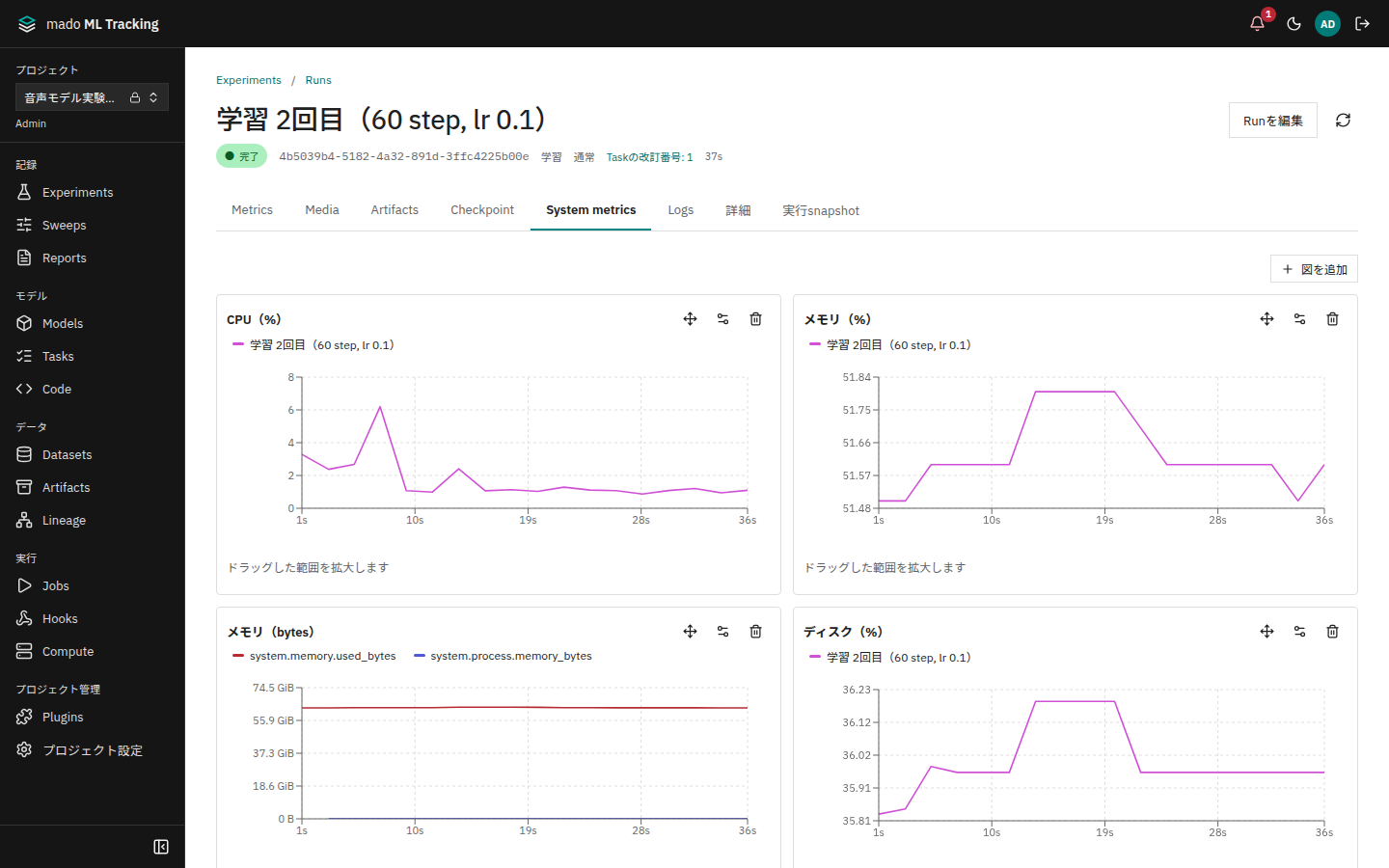
system_metrics=Trueを付けると、CPU・メモリ・ディスク・ネットワーク・GPUの使用量を一定間隔で記録します。
with mado_tracking.start_run(name="lr-0.05", system_metrics=True, system_metrics_interval=15) as run:
...- 間隔の既定は15秒、最短は1秒です
- 名前は
system.cpu.percent、system.memory.used_bytes、system.gpu.0.utilization_percentのようにsystem.で始まります。Runの[System metrics]タブに種類ごとの図で表示します - GPUは
CUDA_VISIBLE_DEVICESで見えているものだけを記録します。psutilやNVIDIAのドライバが無い項目は記録しません - 環境変数
MMT_SYSTEM_METRICS=falseを設定すると、コードの指定があっても記録しません - WorkerのJobの中では、Workerが同じ項目を記録するので起動しません
既定では記録しません。W&Bは既定で記録し、MLflowは既定で記録しない点が違います。
終わったRunに続きを記録する
止めた学習を同じRunで続けるときは、run_idとresumeを指定します。
run = mado_tracking.start_run(run_id="RUN_ID", resume="must")
run.log_metrics({"train.loss": 0.12})   # 前回の最大step+1で記録される
run.finish()
resume | 動作 |
|---|---|
"never"(既定) | 常に新しいRunを作ります。run_idだけを渡すとエラーです |
"must" | 既存のRunを開き直します。Runが無ければエラーです |
"allow" | Runがあれば開き直し、無ければそのIDで新しく作ります(experiment_idとnameが必要) |
- 再開したRunで
stepを省略すると、キーごとに前回の最大step+1から続けます。いまの最大stepはrun.last_step("train.loss")で読めます - 再開するたびに記録が残り、Runの図に「再開」の印が付きます。Runの詳細には実行区間(最初の実行、再開1、再開2…)が表示されます
- WorkerのJobで動いたRunは再開できません。途中から続けるには、checkpointから新しいRunとして再実行します(学習の途中再開)
- システムメトリクスのstepは再開のたびに0から数えるので、前の区間と重なります
オフラインで記録して後から送る
APIに届かないマシンでは、ローカルに記録しておき、つながるマシンから送ります。
with mado_tracking.start_run(
    project_id="PROJECT_ID", experiment_id="EXPERIMENT_ID", name="offline-run",
    mode="offline", system_metrics=True,
) as run:
    run.log_metrics({"train.loss": 0.5}, step=1)
run.log_artifact("model.bin")modeの代わりに環境変数MMT_MODEでも指定できます。
| モード | 動作 |
|---|---|
online(既定) | APIへ直接記録します |
offline | APIに一度も接続せず、ローカルに記録します。MMT_API_URLとMMT_API_TOKENは不要です |
auto | APIへ記録し、接続できなくなったらそのRunだけローカルの記録に切り替えます |
記録はMMT_OFFLINE_DIR(既定は~/.local/share/mado-tracking/offline)にRunごとのフォルダで保存します。tokenは書き込みません。Artifactは既定でフォルダの中に複製するので、フォルダごと別のマシンへ移しても送れます。
APIに届くマシンで、接続先とtokenを設定してからsyncを実行します。tokenにはruns:writeとartifacts:writeが必要です。
mado-tracking sync --dry-run          # 送る予定の件数だけ表示(APIに接続しない)
mado-tracking sync                    # MMT_OFFLINE_DIRの全Runを送る
mado-tracking sync /path/to/offline   # 指定したフォルダのRunを送る
mado-tracking sync --project-id PROJECT_ID --prune # 指定したProjectの分だけ送り、送り終えた記録を消す- 途中で失敗しても、もう一度実行すれば続きから送ります。同じ記録を2回送っても、Runやmetricsは増えません
- 記録中のRunは飛ばします。終了していないRunは送りますが、実行中のまま残します
- 送れなかったRunがあると、終了コードは1になります
オフラインでは、モデル・データセットの登録、checkpoint、Runの再開は使えません。
関連する機能
- stepごとの音声・画像・表: メディアの記録と聴き比べ
- Sweepの試行で条件を読む
trial_parameters: Sweep - コマンドの一覧: CLI