大きなファイルのアップロード
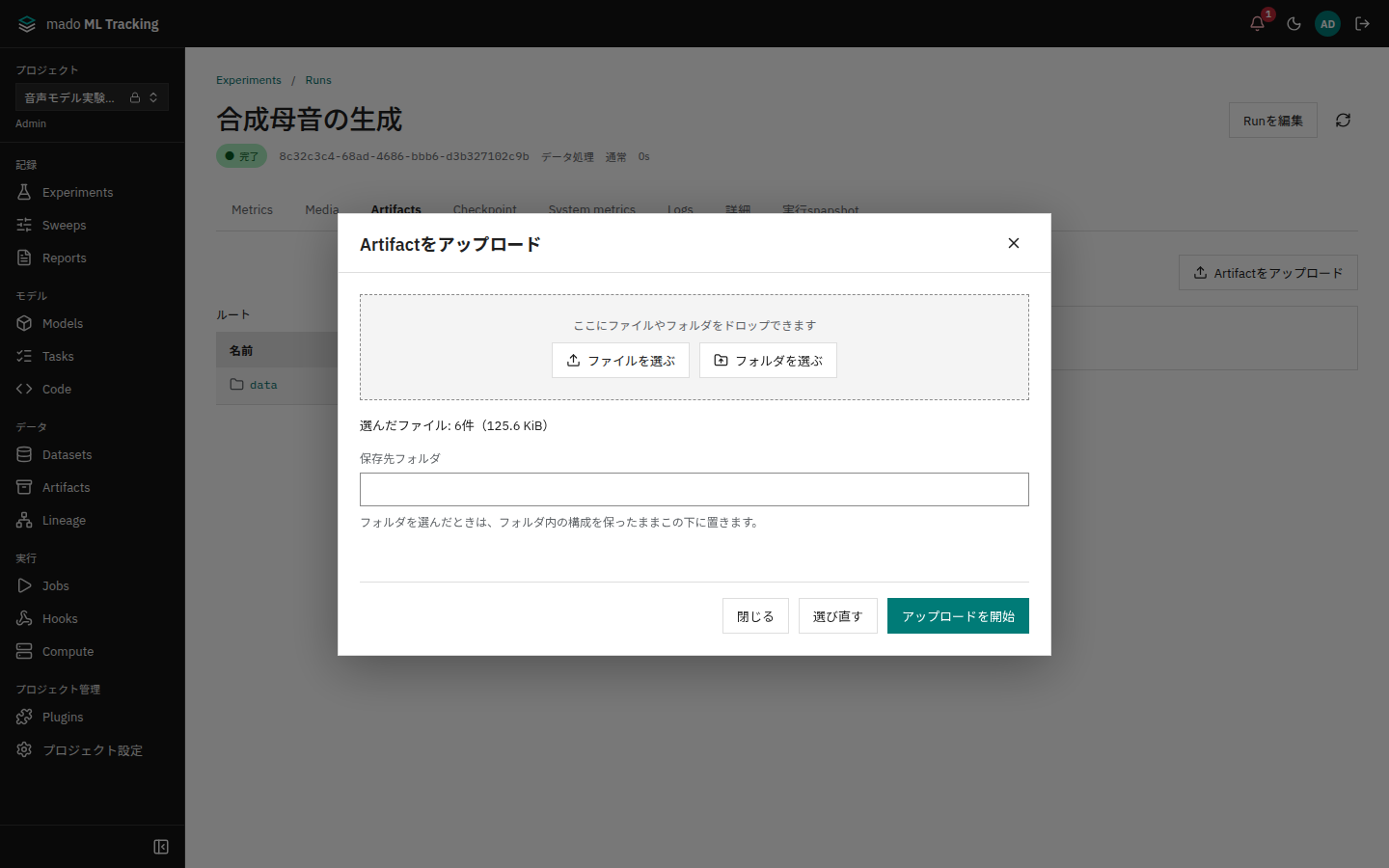
数GBを超える重みや音声データは、1回のリクエストで送ると、途中で通信が切れたときに最初から送り直しになります。mado ML Trackingでは、大きなファイルを決まった大きさのpartに分けて送り、途中で止まっても受信済みのpartを飛ばして続きから送れます。
ブラウザ、Python SDK、workerは、ファイルの大きさに応じて自動でこの方法を使います。MLflow SDKからは、MLflowのmultipart uploadで同じように分割して送れます。
こんなときに向いています
- 数十GBのcheckpointや音声コーパスを、ブラウザから登録したい
- 学習の出力を送っている途中でネットワークが切れても、最初からやり直したくない
- フォルダごと、構成を保ったままアップロードしたい
- MLflow SDKの
log_artifactで、大きなファイルを送りたい
送り方の決まり
| 送り元 | 分割して送る大きさ | partの大きさ | 同時に送る数 |
|---|---|---|---|
| ブラウザ | 8 MiB以上 | 16 MiB | 全体で3本 |
| Python SDK、worker | 64 MiB以上 | 16 MiB | 1ファイルにつき4本 |
| MLflow SDK | 既定で500 MiB以上 | 既定で10 MiB | SDKの設定どおり |
partの数は1ファイルにつき10,000までです。ブラウザとPython SDKは、partの数が10,000を超える大きなファイルでは、partを自動で大きくします。1件の上限は既定で200 GiBです。
すべてのpartがそろうと、APIがファイル全体のSHA-256とサイズを計算して確かめてから、Artifactとして登録します。送る前に計算したSHA-256と一致しない場合は登録しません。大きなファイルでは、この確認に数十分かかることがあります。
途中のアップロードは、開始から7日で期限が切れます。期限が切れたアップロードと、受信済みのpartは自動で削除されます。
WARNING
保存先の設定で[Multipart uploadを使う]をオフにしている場合、分割したアップロードは使えません。保存先の設定を参照してください。
ブラウザからアップロードする
- Runの[Artifacts]タブで[Artifactをアップロード]を押します。Runに属さないファイルは、[Models]や[Code]の画面のアップロードから送ります
- [ファイルを選ぶ]か[フォルダを選ぶ]を押すか、ダイアログにファイルやフォルダをドロップします
- 1つのファイルなら[保存パス]を、複数のファイルなら[保存先フォルダ]を入力します。[Artifacts]タブでフォルダを開いてからアップロードすると、そのフォルダがはじめから入っています。フォルダを選んだときは、選んだフォルダの名前を含めて、フォルダ内の構成を保ったまま指定したフォルダの下に置きます。複数のファイルでは、欄の下に実際の保存パスの例(先頭の3件)が出ます
- [アップロードを開始]を押します
1つのファイルで、同じ保存パスにすでにファイルがあるときは「このパスにはファイルがあります(〜 保存)。送ると新しいバージョンになり、今のものは[詳細]の以前のバージョンに残ります。」と出ます。中身まで同じとき(64 MiBまでのファイルで確かめます)は「中身も同じなので、送らなくても構いません。」と添えます。
「アップロードの進み具合」に、ファイルごとの状態、速度、残り時間(「残り 1分5秒」のように)が表示されます。
| 操作 | 内容 |
|---|---|
| 一時停止 | 新しいpartの送信を止めます。8 MiB未満のファイルでは表示されません |
| 再開 | 一時停止したファイルや失敗したファイルを、続きから送ります |
| 取消 | アップロードを中止し、サーバーが受信したpartも削除します |
| 失敗したファイルを再送 | 失敗したファイルをまとめて送り直します |
partの送信に失敗すると、1秒から最大30秒まで待ち時間を延ばしながら、1つのpartにつき5回まで試します。試し直している間は、速度と残り時間の代わりに「通信が切れたため再試行しています(2回目 / 最大5回)」と出ます。5回とも通信が切れたときは「通信が切れました。回線を確かめてから[再開]を押すと、続きから送ります。」と出て止まります。回線が戻ってから[再開]を押します。完了するとartifact://<Artifact ID>が表示され、コピーしてモデルバージョンの登録などに使えます。
送信中はダイアログを閉じられません。閉じるときは、一時停止するか取消してから閉じてください。
再読み込みしたあとに続きから送る
ブラウザを再読み込みしたり、タブを閉じたりしても、サーバーには受信済みのpartが残っています。
- 同じRunで[Artifactをアップロード]を開きます
- 「途中のアップロード」に、送信済みの量と期限が表示されます。このブラウザで始めたアップロードには、元のファイル名も表示されます
- その行の[続きを送る]を押して、同じファイルを選びます
保存パスは前回のものを使うので、打ち直す必要はありません。上の[ファイルを選ぶ]から同じファイルを選んでも、保存パスが前回のものに切り替わり、続きから送ります。
同じファイルかどうかは、送信済みのpartの中身(SHA-256)で確かめます。名前や更新日時が違うコピーでも、中身が同じなら続きから送ります。サイズや中身が違うファイルは続きにしません。続きを送らないアップロードは[破棄]で削除します。
続きを送れないときは、その行に理由と次にできることが表示されます。
| 表示 | 次にできること |
|---|---|
| 期限切れ | [最初から送る]で、同じ保存パスへ最初から送ります |
| サーバーに残っていない(破棄された、期限切れで消えた) | [最初から送る]で、同じ保存パスへ最初から送ります |
| 権限がなくなった | プロジェクトの管理者に Editor 以上の権限を頼みます。期限までに権限が戻れば、続きから送れます |
| サイズや中身が違う | 同じファイルを選び直します |
データセットの[フォルダから作る]が途中で止まったときは、もう一度[フォルダから作る]を開くと「途中のフォルダのアップロード」に出ます。続きの送り方と破棄はデータセットを参照してください。
Python SDKからアップロードする
log_artifactとlog_artifactsは、64 MiB以上のファイルを自動で分割して送ります。
import mado_tracking

with mado_tracking.start_run(
    project_id="<Project ID>", experiment_id="<Experiment ID>", name="学習",
) as run:
    run.log_artifact("checkpoints/model.pt", path="checkpoints/model.pt")
run.log_artifacts("outputs/audio", path="audio")途中で止まった場合は、同じファイルで同じ処理をもう一度実行します。SDKは送信中のアップロードを~/.cache/mado-tracking/uploads/(XDG_CACHE_HOMEを設定している場合はその下)に記録しています。もう一度実行すると、サーバーが受信済みのpartを確かめて、足りないpartだけを送ります。送信中にファイルが変わった場合はエラーになるので、もう一度実行して新しい内容を送ります。
通信の失敗、HTTPの408、429、500、502、503、504は、0.25秒から最大5秒まで待ち時間を延ばしながら4回まで再試行します。
SDKの接続先とtokenの設定はPython SDKを参照してください。
workerの出力
workerは、Jobが出力したファイルをRunのArtifactとして保存します。64 MiB以上のファイルは、Python SDKと同じ方法で分割して送ります。workerが途中で再起動しても、受信済みのpartを飛ばして続きから送ります。
GPUマシンからworkerへの出力の回収が300秒止まった場合は、まだ確認できていないファイルだけを取り直します。workerのプロセスが異常終了した場合は、直前の1秒間に保存したファイルを送り直すことがあり、そのときは同じ内容のArtifactのバージョンが1つ増えます。
MLflow SDKのmultipart upload
公式のMLflow 3 SDKからは、MLflowのmultipart uploadで分割して送れます。途中のpartが失敗した場合、SDKはファイル全体ではなく、そのpartだけを送り直します。
- MLflow 3.17以降のSDKは、サーバーの設定を読んで自動でmultipart uploadを使います
- MLflow 3.0〜3.16のSDKでは、環境変数
MLFLOW_ENABLE_PROXY_MULTIPART_UPLOAD=trueを設定します
export MLFLOW_TRACKING_URI=https://mmt.example.com
export MLFLOW_ENABLE_PROXY_MULTIPART_UPLOAD=true
export MLFLOW_MULTIPART_UPLOAD_CHUNK_SIZE=33554432   # 32 MiB
export MLFLOW_HTTP_REQUEST_TIMEOUT=600| 環境変数 | 内容 |
|---|---|
MLFLOW_MULTIPART_UPLOAD_MINIMUM_FILE_SIZE | 分割して送るファイルの大きさ。SDKの既定は500 MiB |
MLFLOW_MULTIPART_UPLOAD_CHUNK_SIZE | partの大きさ。既定は10 MiBで、5 MiB以上にします。200 GiBのファイルでは21 MiB以上にします |
MLFLOW_HTTP_REQUEST_TIMEOUT | SDKが応答を待つ秒数。既定は120秒 |
最後のpartを送ったあと、SDKはAPIがファイル全体を確かめて登録するまで待ちます。API側で待つのは既定で100秒までで、超えると503が返ります。その場合もAPIは確認を続け、終わればArtifactの一覧に表示されます。数十GBのファイルを送る環境では、MLFLOW_HTTP_REQUEST_TIMEOUTとAPIのMMT_UPLOAD_FINALIZE_WAIT_MSを大きくしてください。
MLflow SDKの接続とtokenの設定はMLflow 3 SDKから記録するを参照してください。
APIで直接送る
SDKを使わずに送る場合は、次の順にAPIを呼びます。どのリクエストも、アップロードを作成したときと同じ認証情報で送ります。
| 手順 | API |
|---|---|
| アップロードを作成 | POST /api/projects/<Project ID>/artifact-uploads(path、runId、expectedSize、expectedSha256、partSize) |
| partを送る | PUT /api/projects/<Project ID>/artifact-uploads/<upload ID>/parts/<番号>。ヘッダーX-Part-SHA256でpartのSHA-256を確かめられます |
| 受信済みのpartを確かめる | GET /api/projects/<Project ID>/artifact-uploads/<upload ID> |
| 完了 | POST /api/projects/<Project ID>/artifact-uploads/<upload ID>/complete |
| 中止 | DELETE /api/projects/<Project ID>/artifact-uploads/<upload ID> |
partSizeは5 MiB〜5 GiBで、既定は16 MiBです。最後以外のpartはpartSizeちょうど、最後のpartは残りのバイト数ちょうどで送ります。完了を送ると状態が「検証中」(verifying)になり、確認が終わると「完了」(completed)になります。登録したArtifactのIDは、アップロードのIDと同じです。