Runを比較する
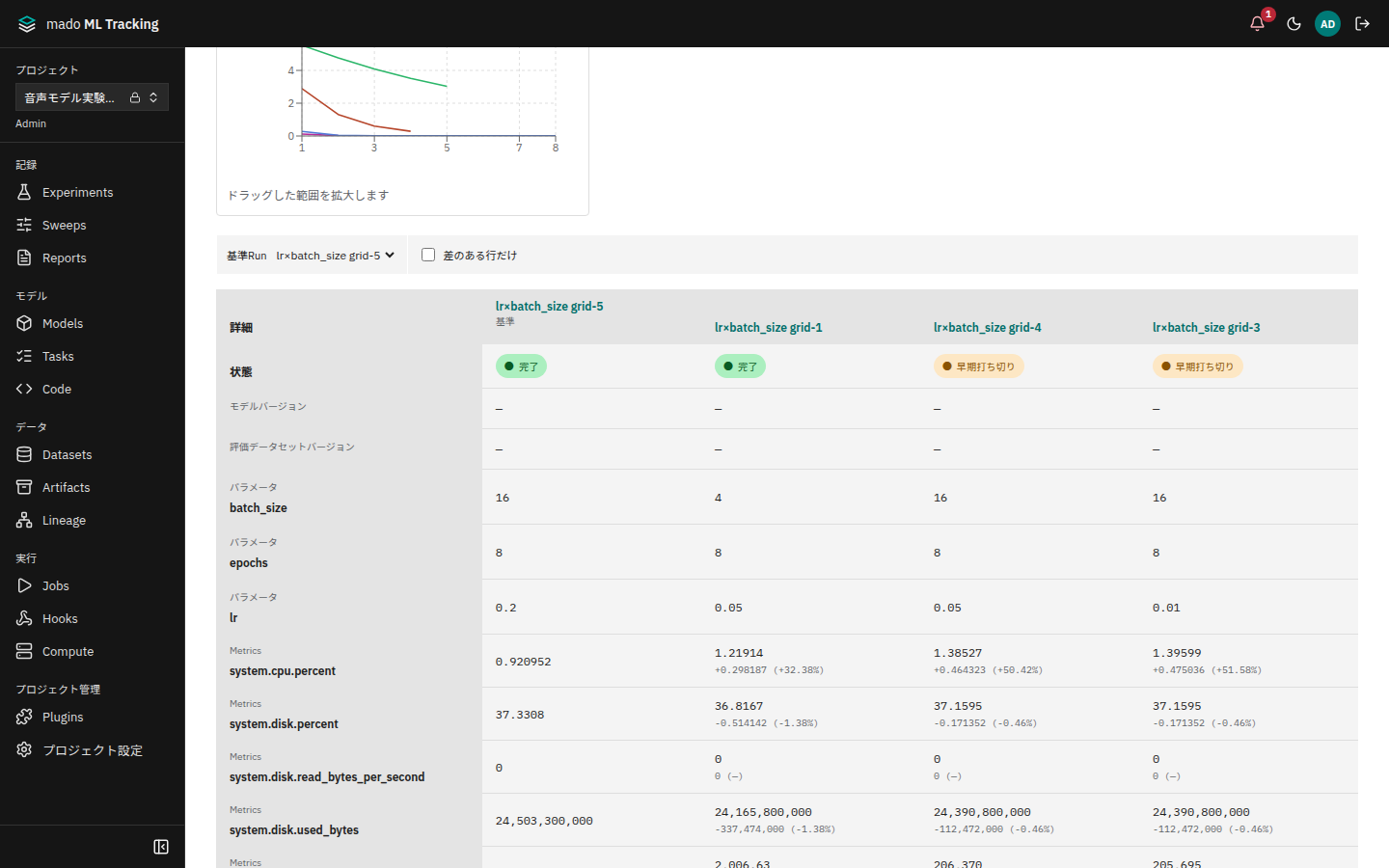
比較画面では、選んだRunのparams・metrics・tagsを1つの表に並べます。基準にするRunを決めると、metricsごとに基準との差を表示します。[分析]タブでは、平行座標・パラメータ重要度・散布図で「どのparamが結果に効いたか」を確かめられます。
こんなときに向いています
- 学習率だけを変えた3つのRunで、どの指標がどれだけ良くなったかを数字で確かめたい
- 評価Runごとに、使ったモデルバージョンと評価データセットバージョンの違いを確かめたい
- Sweepの30試行から、結果に効いているparamを見つけたい
比較画面を開く
- [Experiments]の一覧で、比べたいRunのチェックボックスを選びます。違うExperimentのRunも、[すべての実験]から選べます
- 表の上に「2 runs · 選択中」のような選択バーが出るので、[比較]を選びます
2〜50件のRunを比較できます。比較画面のURLには選んだRunと基準Runが入るので、そのまま共有できます。
| タブ | 内容 |
|---|---|
| 詳細 | 比較表と、選んだRunを重ねたメトリクスの図 |
| Artifacts | すべてのRunにある同じパスのArtifactを並べます |
| Media | stepごとの音声・画像の聴き比べ(メディアの記録と聴き比べ) |
| 分析 | 平行座標・パラメータ重要度・散布図 |
比較表を読む
表の列がRun、行が項目です。上から状態、モデルバージョン、評価データセットバージョン、params、metrics、tagsの順に並びます。
- [基準Run]でRunを選ぶと、その列に「基準」と付き、ほかのRunのmetricsの下に基準との差(値−基準)と変化率(÷基準の絶対値)を表示します。どちらかの値が無い、またはNaNのときは差を出しません
- [差のある行だけ]を選ぶと、すべてのRunで同じ値の行を隠します
- metricsは各Runの最新の値です
- [CSVをダウンロード]で、同じ表(行が項目、列がRun)をBOM付きのUTF-8のCSVで保存します。基準を選んでいると、metricsの行の次に差の行が入ります
図は[図を追加]で足せます。図の使い方はメトリクスの図と同じです。
Pythonからも同じ比較を取得できます。
python
from mado_tracking import Client

with Client() as client:
    comparison = client.compare_runs("PROJECT_ID", ["RUN_B", "RUN_A"], baseline_run_id="RUN_A", metric_keys=["wer"])
    client.export_comparison_csv("PROJECT_ID", "compare.csv", run_ids=["RUN_B", "RUN_A"], baseline_run_id="RUN_A")
探索結果を分析する
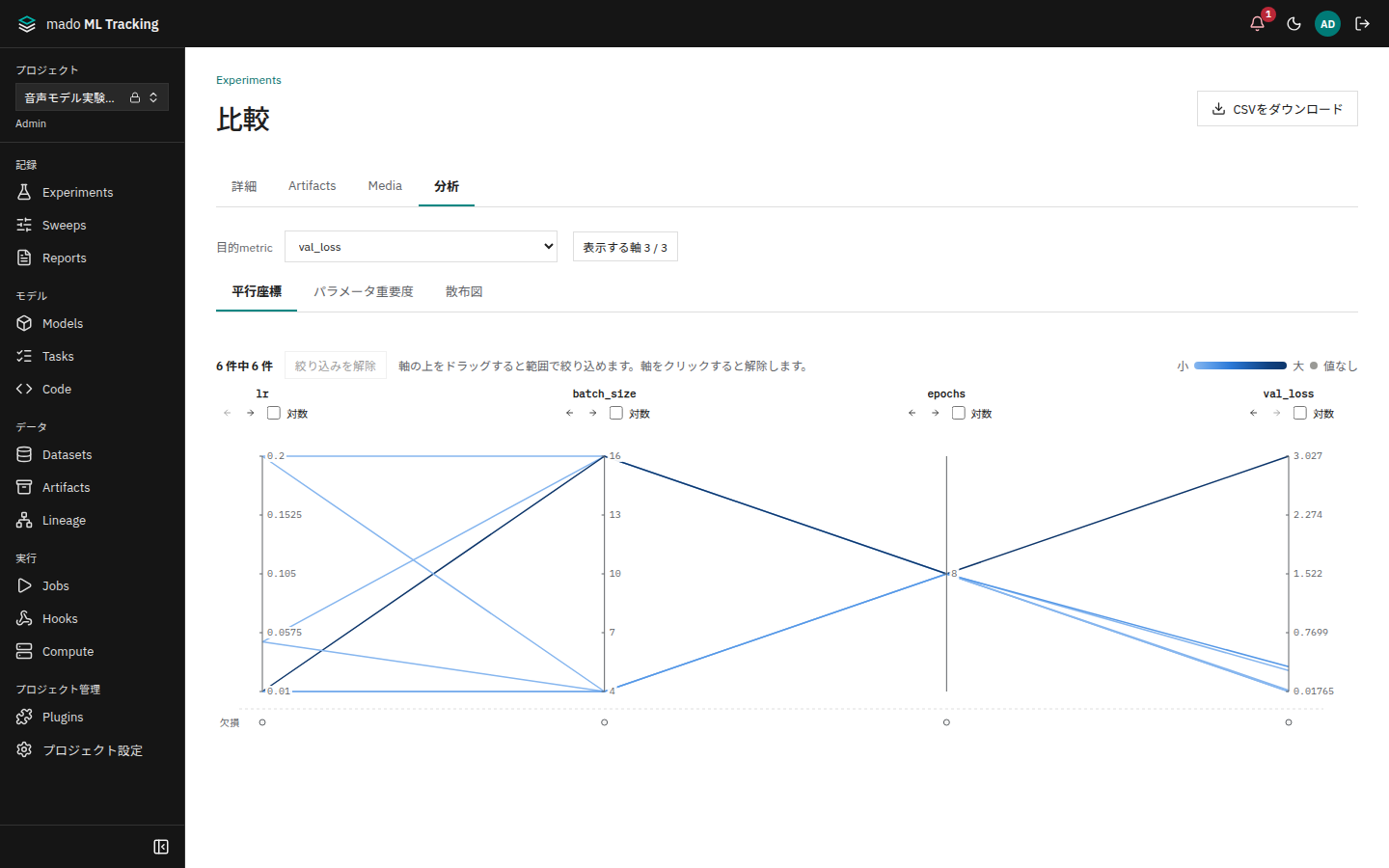
[分析]タブは、比較画面のほか、[Experiments]の一覧で[図を表示]を選んだときの図の横(画面の幅が足りないときは下)と、Sweepの詳細にもあります。一覧では検索結果のRun、Sweepでは試行のRunが対象です。対象は5,000件までです。
最初に[目的metric]で、良し悪しを決めるmetricを選びます。Sweepでは試行の目的値も選べます。
平行座標
paramと目的metricを縦の軸にして、Runごとに線で結びます。線の色は目的metricの値で、小さいほど薄く、大きいほど濃くなります。
- 軸の上をドラッグすると、その範囲を通るRunだけに絞り込みます。複数の軸で絞り込めます。軸をクリックすると解除し、[絞り込みを解除]ですべて解除します
- 絞り込んだRunの名前が下に並び、選ぶとそのRunを開きます
- [表示する軸]で軸を選び、軸の上の←→で並びを入れ替えます。[対数]で軸を対数にします
- 値の無いRunは、軸の下の「欠損」の位置に置きます
パラメータ重要度
paramごとに、目的metricへの効き方を表にします。
| 列 | 意味 |
|---|---|
| 重要度 | ランダムフォレストで目的metricを予測したときの寄与。[重要度の計算]で[不純度の減少]と[並べ替え(permutation)]を切り替えます |
| 相関 | 目的metricとの相関係数。正なら値が大きいほど目的metricも大きくなります |
| 値のある割合 | そのparamが記録されているRunの割合 |
| 種類 | 数値かカテゴリか |
- 目的metricの値があるRunが5件未満のときは、重要度を計算せず相関だけを表示します
- 表の上に、予測モデルの当てはまり(out-of-bag R²)を表示します。低いときは、重要度の差を当てにしすぎないでください
- 値の種類が50を超えるカテゴリのparamは、計算から除きます。除いたparamとその理由は表の下に出ます
- 同じRunの集合なら、何度開いても同じ結果になります
散布図
[X軸]と[Y軸]にparamかmetricを選び、Runを点で描きます。[色]に別の項目を選ぶと、その値で点の色を変えます。点をクリックすると、そのRunの詳細を開きます。